Bluevps /
Blog
/
¿Cómo desinstalar paquetes de Ubuntu? (Eliminar paquetes en Ubuntu)
¿Cómo desinstalar paquetes de Ubuntu? (Eliminar paquetes en Ubuntu)
Cuando trabajas en un entorno Linux como Ubuntu, es común instalar aplicaciones para probar su funcionamiento. Sin embargo, con el tiempo puede que desees eliminar ciertos paquetes que ya no son útiles. Aunque Ubuntu ofrece una interfaz gráfica para desinstalar aplicaciones, saber cómo eliminar paquetes desde la línea de comandos es fundamental para una gestión eficiente del sistema.Esta guía explica dos métodos para eliminar paquetes en Ubuntu: utilizando la terminal (línea de comandos) y mediante la interfaz gráfica de usuario (GUI).
Requisitos previos
Antes de desinstalar un paquete, asegúrate de tener los privilegios administrativos necesarios. Ejecutar comandos en la terminal requiere acceso root, que puede obtenerse utilizando el comando
sudo
Métodos para desinstalar paquetes en Ubuntu
Existen dos formas principales de eliminar paquetes en Ubuntu:1. Uso de la terminal (método de línea de comandos) 2. Uso de la interfaz gráfica de usuario (GUI)Veamos ambos métodos en detalle.
Método 1: Desinstalar un paquete en Ubuntu usando la terminal
La mayoría de los usuarios de Linux prefieren el método de línea de comandos porque ofrece un mayor control sobre la gestión de paquetes. Sigue estos pasos para desinstalar un paquete en Ubuntu utilizando la terminal.
Paso 1: Listar los paquetes instalados
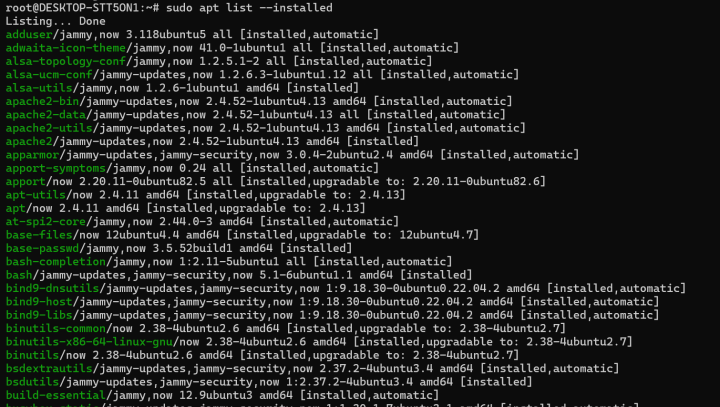
Antes de desinstalar un paquete, necesitas conocer su nombre exacto. Usa el siguiente comando para listar todos los paquetes instalados:
$ sudo apt list --installed
Dado que la lista puede ser extensa, puede filtrar los resultados para encontrar un paquete específico utilizando:
$ sudo apt list --installed | grep nombre_del_paquete
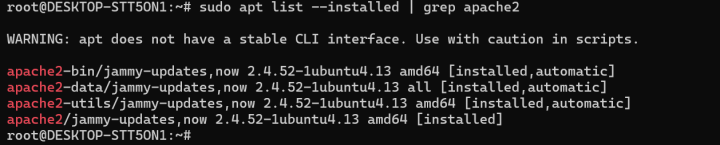
Por ejemplo, para comprobar si apache2 está instalado:
$ sudo apt list --installed | grep apache2
Como alternativa, utilice menos para navegar por la lista de paquetes de manera eficiente:
$ sudo apt list --installed | less
Presiona Intro para pasar a la siguiente entrada.
Paso 2: Desinstalar paquetes de Ubuntu
Una vez que hayas identificado el nombre del paquete, utiliza uno de los siguientes comandos para eliminarlo.
1. Usar el comando remove (apt remove paquete)
Para desinstalar un paquete pero conservar sus archivos de configuración, utiliza:
sudo apt remove package_name
Para eliminar varios paquetes a la vez:
sudo apt-get remove package1 package2
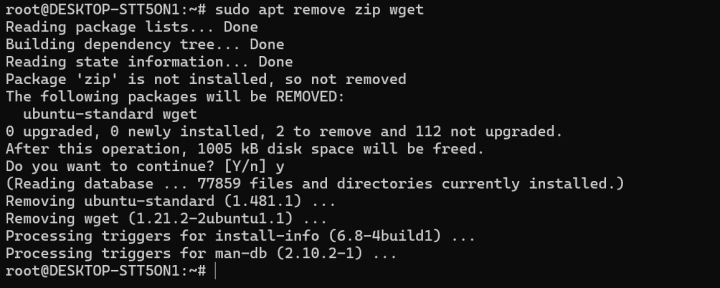
Por ejemplo, para desinstalar zip y wget:
$ sudo apt remove zip wget
2. Usar el comando purge
El comando
remove
no elimina los archivos de configuración. Para eliminar completamente un paquete junto con sus archivos de configuración, utiliza:
sudo apt-get remove --purge package_name
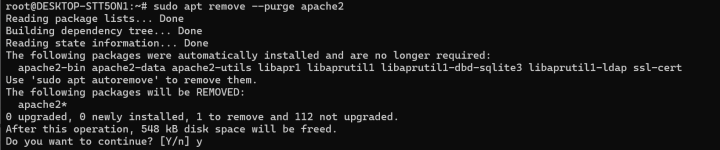
Por ejemplo, para eliminar completamente apache2:
sudo apt remove --purge apache2
3. Eliminar paquetes en Ubuntu usando DPKG
DPKG es una herramienta de gestión de paquetes de bajo nivel utilizada en sistemas basados en Debian como Ubuntu. Puedes usarla para eliminar paquetes instalados directamente.
Para desinstalar un paquete utilizando DPKG, ejecuta el siguiente comando:
$ sudo dpkg -r [package_name]
Por ejemplo, para eliminar VLC Media Player, utiliza:
$ sudo dpkg -r vlc
Este comando elimina el paquete, pero puede dejar archivos de configuración.
Para eliminar completamente un paquete junto con sus archivos de configuración, usa la opción -P (purge):
$ sudo dpkg -P [package_name]
Por ejemplo, para eliminar completamente VLC, incluidos sus archivos de configuración:
$ sudo dpkg -P vlc
Esto garantiza que el paquete y todas sus configuraciones relacionadas se eliminen por completo del sistema.
4. Desinstalar paquetes en Ubuntu usando Snap
Ubuntu también admite paquetes snap, que se gestionan de manera diferente a los paquetes tradicionales de apt. Para listar los paquetes snap instalados, utiliza:
$ snap list
Una vez que encuentres el nombre del paquete, desinstálalo con:
$ sudo snap remove package_name
Por ejemplo, para eliminar bare:
$ sudo snap remove bare
5. Desinstalar paquetes en Ubuntu usando Flatpak
Flatpak es una herramienta de gestión de paquetes que ofrece una forma estandarizada de instalar y administrar aplicaciones en distribuciones Linux. Sigue estos pasos para eliminar aplicaciones Flatpak de tu sistema.
Listar las aplicaciones Flatpak instaladas
Para ver todas las aplicaciones Flatpak instaladas junto con sus IDs de aplicación, ejecuta:
flatpak list --app
Identificar el ID de la aplicación
Busca en la lista la aplicación que deseas eliminar y anota su ID correspondiente.
Desinstalar la aplicación
Utiliza el siguiente comando para eliminar una aplicación Flatpak:
sudo flatpak uninstall [application-id]
Por ejemplo, para desinstalar el paquete Flatpak de Spotify, ejecuta:
sudo flatpak uninstall com.spotify.Client
Eliminar runtimes no utilizados
Flatpak almacena bibliotecas runtime de las que dependen las aplicaciones y, con el tiempo, pueden acumularse runtimes que ya no se utilizan. Para eliminarlos, usa:
flatpak uninstall --unused
Eliminar todas las aplicaciones Flatpak
Si deseas eliminar todas las aplicaciones Flatpak de tu sistema, utiliza:
flatpak uninstall --all
Este comando elimina todas las aplicaciones instaladas mediante Flatpak y sus archivos asociados.
Paso 3: Eliminar dependencias no utilizadas
Cuando se instala un paquete, Ubuntu también instala sus dependencias. Después de desinstalar un paquete, algunas dependencias pueden permanecer en el sistema. Para eliminar estos paquetes no utilizados, ejecuta:
$ sudo apt autoremove
Para limpiar archivos de caché de paquetes antiguos u obsoletos, utiliza:
$ sudo apt clean
O
$ sudo apt-get clean
¿Se puede usar ‘apt uninstall package’ o ‘apt delete package’ para eliminar paquetes en Ubuntu?
Muchos usuarios intentan usar los comandos apt uninstall package_name o apt delete package, pero esto es incorrecto. Ubuntu no admite uninstall como comando dentro de apt. En su lugar, debes usar:
$ sudo apt remove package_name
Método 2: Desinstalar paquetes en Ubuntu usando la GUI
Si prefieres una interfaz gráfica, puedes desinstalar paquetes utilizando el Centro de Software de Ubuntu. Sigue estos pasos:
Paso 1: Abrir el Centro de Software de Ubuntu
Haz clic en el icono de Ubuntu Software en la barra lateral izquierda.
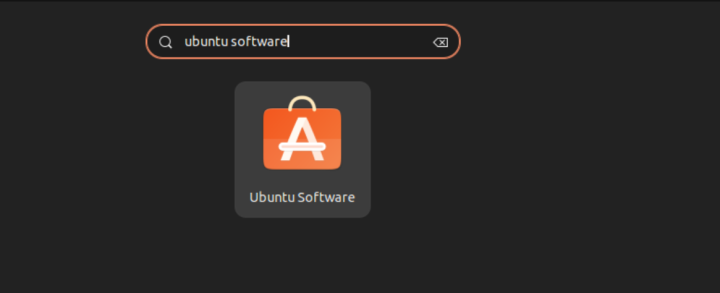
Si no lo ves, busca “Ubuntu Software” en el menú de aplicaciones y ábrelo.
Paso 2: Ir a Aplicaciones Instaladas
Haz clic en la pestaña Installed.
Aparecerá una lista de aplicaciones instaladas.
Paso 3: Desinstalar un paquete en Ubuntu
Localiza el paquete que deseas desinstalar.
Haz clic en el nombre del paquete para abrir sus detalles.
Haz clic en Remove para desinstalar el paquete.
Introduce tu contraseña si se te solicita.
Una vez finalizado el proceso, el paquete se eliminará del sistema.
Conclusión
En esta guía aprendimos cómo desinstalar paquetes en Ubuntu, incluyendo el método por línea de comandos utilizando apt-get remove, purge y autoremove, así como la eliminación de paquetes Snap mediante snap remove.
Además, exploramos el método gráfico utilizando el Centro de Software de Ubuntu para quienes prefieren una interfaz visual. Aunque ambos métodos son efectivos, la línea de comandos ofrece mayor flexibilidad y control, mientras que la GUI es más amigable para principiantes. Independientemente del método que elijas, verifica siempre los detalles del paquete antes de eliminarlo para evitar problemas no deseados en el sistema.
Experimenta hosting VPS de alto rendimiento con la fiabilidad de la nube en BlueVPS. Ofrecemos un entorno potente, escalable y totalmente personalizable. Nuestras soluciones VPS brindan la flexibilidad que necesitas para ejecutar tus aplicaciones sin interrupciones. Disfruta de una experiencia de alojamiento dedicada con tráfico ilimitado, garantizando un rendimiento continuo para tu negocio. Toma el control de tu hosting con velocidad, seguridad y escalabilidad incomparables, solo en BlueVPS.com.