¿Cómo instalar y actualizar Pip en Windows/Linux?
Pip es un potente gestor de paquetes de Python para gestionar paquetes y bibliotecas de Python. Permite a los usuarios buscar e instalar fácilmente diversos paquetes de Python, incluidas todas las dependencias del Índice de paquetes de Python (PyPI) y otras fuentes diferentes.
En esta guía, exploraremos cómo instalar paquetes Python utilizando pip en los sistemas operativos Windows y Linux. Además, también mostraremos cómo actualizar pip a la última versión utilizando la línea de comandos.
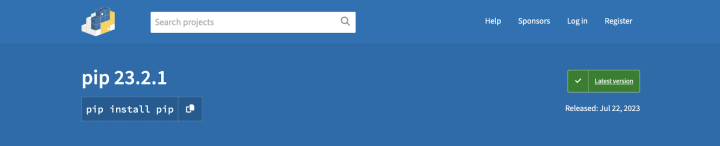
Fuente: https://pypi.org/project/pip/
¿Cómo instalar Python Pip en Linux/Windows OS?
Antes de utilizar pip, es necesario instalar Python en tu sistema. En la mayoría de las distribuciones modernas, Python viene preinstalado. Puedes comprobar tu versión de Python con el siguiente comando:
> python --versionComo resultado, la versión de Python instalada se mostrará en el símbolo del sistema.
Si Python no está instalado, puedes obtenerlo desde su sitio web oficial. Una vez instalado Python, puedes pasar a instalar el gestor de paquetes pip Python en Windows o Linux. A continuación te explicamos cómo hacerlo.
¿Cómo instalar Pip en Windows?
Pip suele venir preinstalado con Python para gestionar exclusivamente las versiones y actualizaciones de los paquetes. Sin embargo, si no está instalado en tu sistema Windows, puedes instalarlo manualmente siguiendo los pasos que se indican a continuación:
1. Descarga el script pip de Python en tu sistema. Para ello, abre el script Python get-pip.py y haz clic con el botón derecho del ratón en la página del script. Selecciona «Guardar como» para descargar este instalador en tu sistema.
2. Localiza el directorio utilizando el comando «cd Descargas» e instala pip utilizando el siguiente comando:
> python get-pip.py3. Puedes verificar la instalación utilizando «pip --version».
> pip -VO
> pip --version¿Cómo instalar Pip en Linux?
Para instalar pip en una distribución Linux, sigue estos pasos:
1. Actualiza la lista de paquetes y los paquetes del sistema:
$ sudo apt update && sudo apt upgrade2. Ahora, comprueba la instalación de Python con este comando:
$ python3 --versionSi no está instalado, puedes instalarlo con «sudo apt install python3».
1. Para instalar el paquete pip de Python, usa el siguiente comando:
$ sudo apt install python3-pipPulsa «y» para continuar con la instalación de pip. El comando anterior instalará el paquete Python pip3 en tu sistema Linux. Ahora, puedes verificar la instalación de pip con este comando:
$ pip --versionLa versión instalada se mostrará en la ventana de tu terminal.
La siguiente pregunta es: ¿cómo se actualiza pip? Todo lo que necesitas hacer es seguir unos sencillos pasos para actualizar pip, así que vamos a verlos en detalle.
¿Cómo actualizar Pip a la última versión? [Actualización de PIP]
Si estás utilizando una versión anterior de pip en tu sistema operativo Linux o Windows, puedes actualizar pip fácilmente. En esta sección, aprenderás cómo actualizar pip a las últimas versiones de Linux/Unix y Windows.
¿Cómo actualizar Pip en Windows?
Para garantizar que pip esté actualizado y funcione de manera óptima, se recomienda actualizar pip periódicamente. Para actualizar pip en Windows, ejecuta el siguiente comando:
> python -m pip install --upgrade pipO, alternativamente:
> pip3 install --upgrade pipEl comando anterior iniciará el proceso de actualización de pip. Al ejecutar este comando, pip se conectará a PyPI, comprobará si hay una versión más reciente de pip y, si es así, la descargará e instalará. Ahí tienes la respuesta a cómo actualizar pip.
Al actualizar pip a la última versión, se garantiza el acceso a nuevas funciones, mejoras de seguridad y correcciones de errores, lo que permite mantener un flujo de trabajo de gestión de paquetes fluido y eficiente en Python.
Al igual que cuando actualizas pip, puedes degradar tu versión de pip fácilmente utilizando el comando pip:
> python -m pip install pip==22.3¿Cómo actualizar Pip en Linux?
El sistema operativo Linux también te permite instalar paquetes de Python y actualizar pip. Para actualizar pip en Linux, sigue estos pasos:
En primer lugar, comprueba la versión actual de pip utilizando el comando de terminal:
$ pip --versionAhora, actualiza pip a la última versión para tu usuario (evita usar sudo con pip, porque puede romper los paquetes del sistema; en Ubuntu 23.04 y posteriores, la forma recomendada es trabajar dentro de un entorno virtual):
$ python3 -m pip install --user --upgrade pipUna vez completado el proceso de actualización de pip, puedes comprobar si se ha instalado una nueva versión de pip en tu sistema, es decir, si la actualización de pip se ha realizado correctamente.
¿Cómo gestionar paquetes de Python con Pip?
Como se ha mencionado, todos los paquetes de Python están registrados en el repositorio PyPI. Puedes instalar, actualizar y desinstalar paquetes de Python en tu sistema con pip.
Instalar paquetes de Python con Pip
Para instalar un nuevo paquete de Python desde el repositorio PyPI, usa la siguiente sintaxis:
> pip install <nombre-del-paquete>Por ejemplo, para instalar el paquete «scrapy» desde PyPI, ejecuta:
> pip install scrapyEl comando instalará el paquete en tu sistema en unos segundos.
Si no puedes instalar un paquete desde PyPI, también puedes instalarlo desde un directorio local o desde un repositorio de GitHub.
Instalar paquetes de Python desde un repositorio local
Para instalar un paquete de Python desde un directorio local, debes especificar la ruta del archivo donde se encuentra en tu sistema y proporcionar el nombre del archivo:
> pip install ruta-del-archivo/[nombre-del-archivo]Instalar paquetes de Python desde el repositorio Git o GitHub
Si estás instalando un paquete desde Git, utiliza la siguiente sintaxis:
> pip install git+<url-del-repositorio-git>
> pip install git+https://github.com/[nombre-usuario-Github]/[nombre-repositorio]
Es importante tener en cuenta que cuando instalas un paquete utilizando «git+», Git debe estar instalado en tu sistema. El comando anterior realizará una operación de clonación de git durante la instalación del paquete con pip.
Listar los paquetes instalados con Pip
También puedes listar los paquetes Python instalados utilizando el comando pip. Para enumerar todos los paquetes, usa uno de estos comandos:
> pip list
> pip freeze
Los comandos anteriores mostrarán la lista de paquetes instalados en el símbolo del sistema. Sin embargo, «pip freeze» no mostrará los paquetes pip utilizados para la gestión de paquetes, como wheel, pip y setuptools.
Si quieres ver la información de un paquete instalado concreto, ejecuta este comando:
> pip show scrapyEl comando anterior mostrará los detalles en la pantalla del terminal.
Actualizar o mejorar paquetes Pip [Actualización de Pip]
pip también te permite actualizar los paquetes instalados a su última versión disponible. Para actualizar un paquete, usa el siguiente comando:
> pip install --upgrade <nombre-del-paquete>Por ejemplo, para actualizar el paquete «scrapy» instalado anteriormente:
> pip install --upgrade scrapyDesinstalar paquetes con Pip
Con pip también puedes desinstalar un paquete de Python. Usa el siguiente comando:
> pip uninstall <nombre-del-paquete>
> pip uninstall scrapy
Después de ejecutar el comando anterior, el paquete se desinstalará de tu sistema.
Conclusión
En esta guía, hemos explorado la instalación y actualización de pip en los sistemas operativos Windows y Linux. Pip es una herramienta esencial para los desarrolladores de Python, ya que simplifica el proceso de gestión de paquetes y bibliotecas de Python. La capacidad de instalar, actualizar pip y desinstalar paquetes con facilidad mejora la eficiencia del flujo de trabajo de desarrollo.
Además, cuando actualizas pip, la actualización de pip garantiza el acceso a las últimas funciones, mejoras de seguridad y correcciones de errores, lo que mantiene un entorno de gestión de paquetes fiable. Al dominar los comandos y procesos detallados en esta guía, podrás actualizar pip y gestionar eficazmente las bibliotecas y paquetes de Python, mejorando así tu productividad como desarrollador de Python.
Blog