Cómo configurar tu servidor de correo
Hoy en día, la mayoría de la gente tiene una cuenta de correo. Todos hemos enviado y recibido correos desde cualquier parte del mundo. El correo electrónico es tan habitual que apenas pensamos en todo el proceso. Escribimos un mensaje, hacemos clic y el correo se entrega.
Aquí veremos cómo funciona el correo y qué hay detrás de la sencillez de todo el proceso de envío.
Un servidor de correo: ¿qué es?
Un servidor de correo es un sistema especial diseñado para enviar y recibir correos electrónicos. Normalmente, un servidor web se combina con un servidor de correo en un único sistema. Los grandes servidores de correo (Google, por ejemplo) pueden utilizar hardware específico para prestar los servicios de correo.
Cuando envías un correo, pasa por varios servidores hasta llegar al destinatario. Así que, como ves, detrás de cada mensaje “instantáneo” hay un proceso complejo. Si no fuera por estos servidores, solo podrías escribir a las personas cuya dirección de correo está en el mismo recurso que la tuya.
Hay varias opciones para instalar tu propio servidor de correo. Veremos la más sencilla y la más utilizada.
Opciones de configuración e instrucciones
Opción 1
La opción más sencilla y rápida es hacerte con hMailServer. Es gratuito. Lo utilizan muchas instituciones gubernamentales y organizaciones educativas. Ofrece una ventaja fundamental: un software antispam bastante potente, SpamAssassin. Además, es fácil de descargar, configurar y usar.
Ahora pasamos a la instalación de hMail.
Paso 1
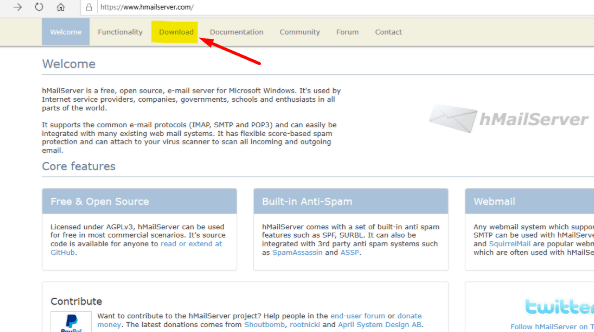
Abre hMail Server. En la parte superior de la pantalla, busca Download. Ve a la carpeta.
Paso 2
Haz clic en Download the Latest Version.
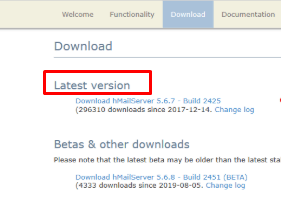
Se iniciará la descarga. Espera un poco hasta que termine.
Paso 3
Ahora se abrirá el asistente de instalación.
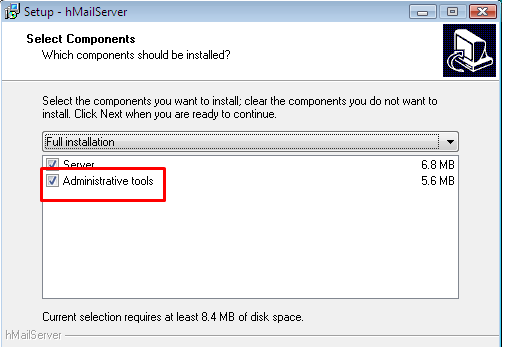
Te ofrecerá dos opciones:
- Configurar tu ordenador como servidor de correo;
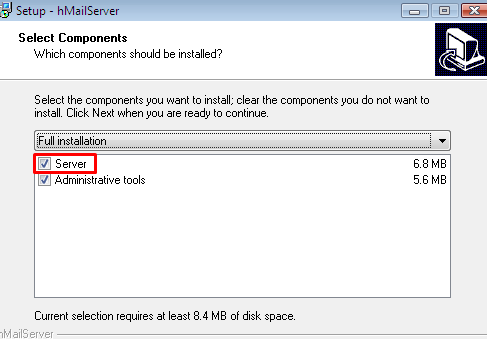
- Configurar un servidor de correo en otro servidor, si lo tienes. Te permitirá gestionar ese servidor de forma remota.
Paso 4
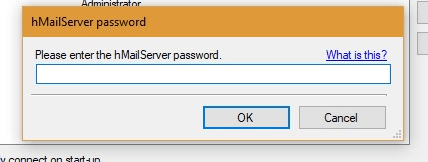
Establece tu contraseña. Asegúrate de que sea lo bastante segura para garantizar un nivel de protección adecuado.
Se te pedirá cada vez que abras el servidor de correo. Así que apúntala o guárdala en un lugar seguro pero de fácil acceso.
Paso 5
Abre el panel. Ahora puedes introducir el nuevo nombre de dominio de tu sitio web. Tu proveedor de hosting ya debería haber activado SMTP.
Ahora, una vez indicado el dominio, ve a Protocols. Después, haz clic en SMTP.
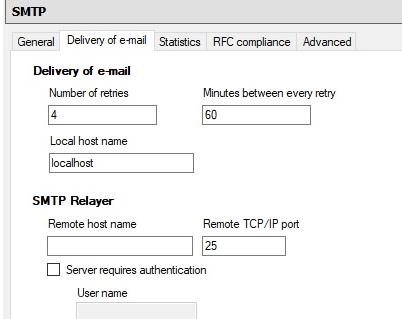
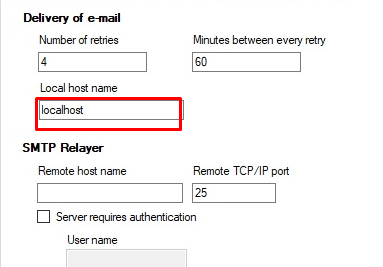
El nombre de host local debe configurarse como localhost.
Paso 6
Ahora puedes pasar a configurar tu propia dirección de correo. Para ello, ve a Accounts y crea la dirección de correo. Esta es tu dirección de correo principal.
A partir de ahora, cada vez que envíes un mensaje, se almacenará en hMailServer. Después, se reenviará a la IP del DNS.
hMailServer también permite ajustes como el reenvío de correo, la respuesta automática, el greylisting y las listas negras. No obstante, volveremos a ello dentro de unos pasos.
Ahora tienes que descargar e instalar un cliente. Thunderbird u Outlook son algunos ejemplos. Te permitirán leer y escribir correos.
Opción 2
Configuración del correo alojado con Thunderbird
Paso 1
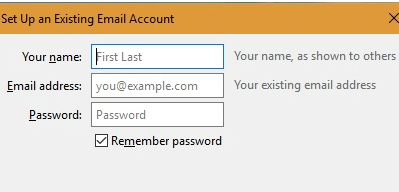
Descarga Mozilla Thunderbird. Ahora configura tu cuenta de correo. Puedes hacerlo con el mismo ID de correo y la misma contraseña que usas normalmente para el hosting.
Paso 2
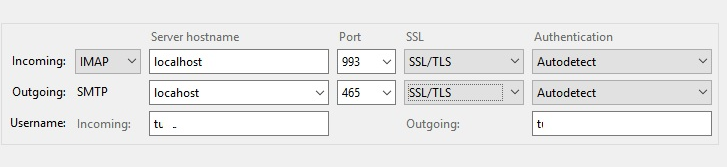
Una vez completado el paso anterior, puedes configurar los ajustes manualmente. Tienes que configurar la cuenta de correo que ya utilizas. Para ello, escribe Localhost en el campo Server name. Para IMAP mediante SSL/TLS, usa el 993. Para IMAP, usa el 143. Como puerto SMTP, usa el 465 o el 587.
Paso 3
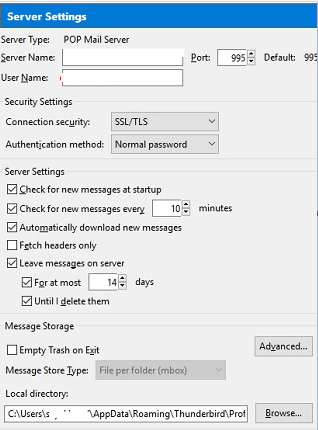
Desde la cuenta de Thunderbird, ahora puedes cambiar los ajustes de tu servidor.
Paso 4
Ahora tu cliente Thunderbird puede funcionar con tu hMailServer como lo necesites. Puedes configurarlo para tantas cuentas de correo como necesites.
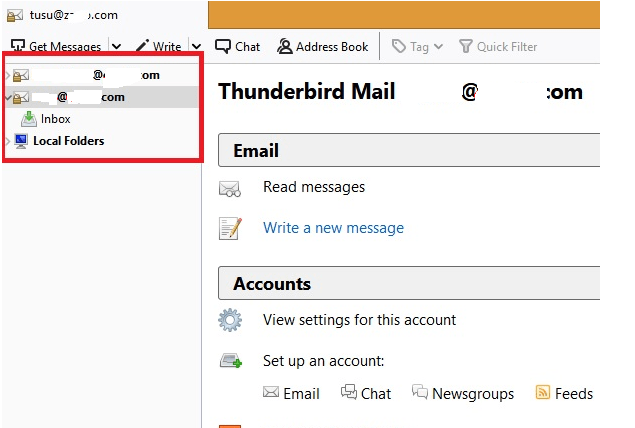
Ahora tu servidor de correo está configurado con tu correo electrónico.
Blog