Cómo restablecer la contraseña de un VPS Windows y Linux
Nota importante: si has olvidado tu contraseña, no hace falta restablecerla. Para recuperar la contraseña olvidada, haz clic aquí:
https://my.bluevps.com/clientarea.php
Y elige la opción “Forgot password?”:
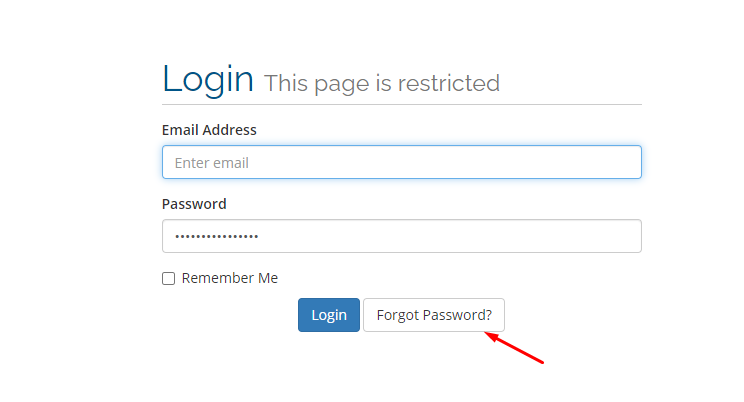
Si necesitas cambiar la contraseña del VPS, te recomendamos hacerlo exclusivamente desde tu entorno Linux o Windows.
En esta guía veremos qué debes hacer si has olvidado la contraseña.
Recuperación de la contraseña en un VPS Linux
Así pues, para recuperar la contraseña perdida u olvidada, sigue estas instrucciones.
Paso 1: Haz clic aquí:
https://my.bluevps.com/clientarea.php
Paso 2: Introduce tus datos de acceso en los campos:
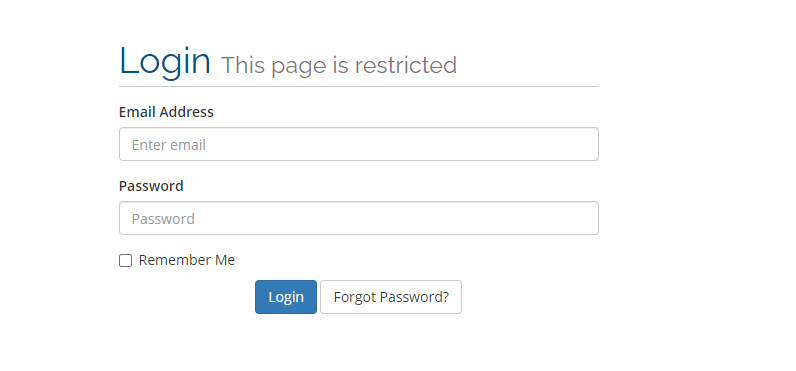
Paso 3: Ve al panel de control. Si tienes varios servidores, selecciona aquel cuya contraseña quieres cambiar:
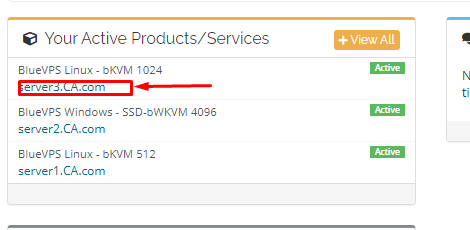
Paso 4: Haz clic en el VPS en el que necesitas cambiar la contraseña. Se abrirá la ventana desde la que puedes gestionar tu VPS:
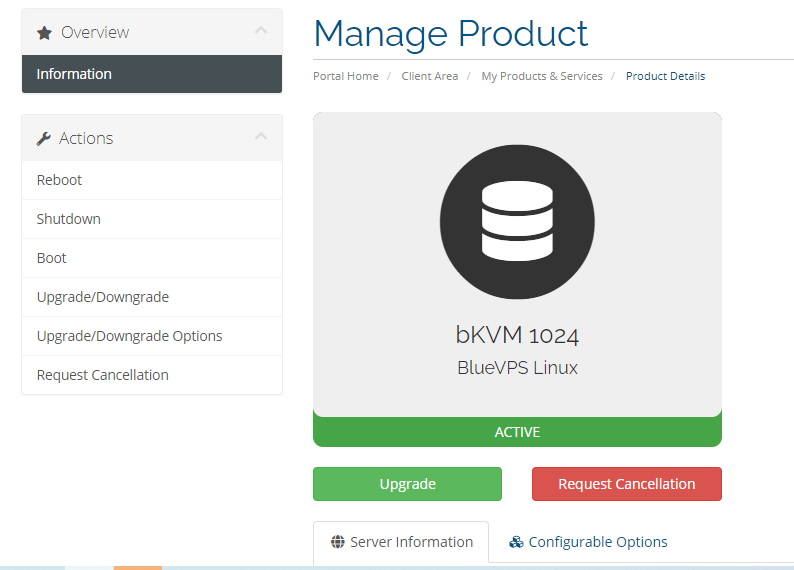
Paso 5: Ahora, desplázate hacia abajo hasta ver la opción VNC password:
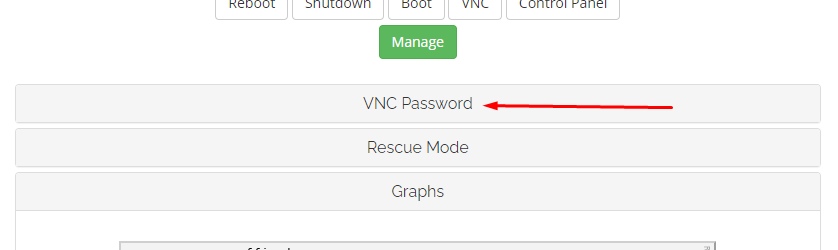
Haz clic en la opción y verás una ventana emergente
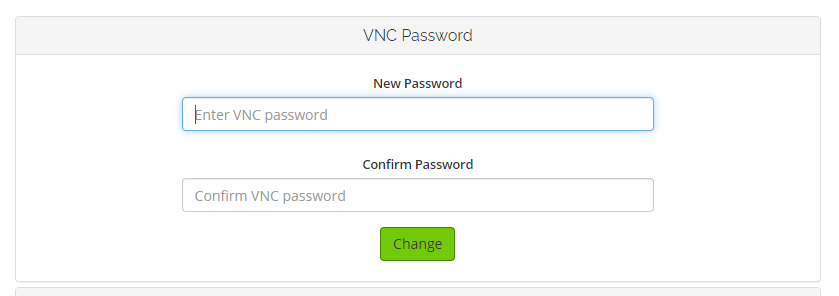
Sigue el procedimiento habitual para cambiar la contraseña. Escribe la nueva contraseña y confírmala. Asegúrate de que la nueva contraseña sea segura (aplica las reglas habituales: una contraseña debe contener minúsculas y mayúsculas, números y símbolos especiales). Cuando hayas terminado, haz clic en Change.
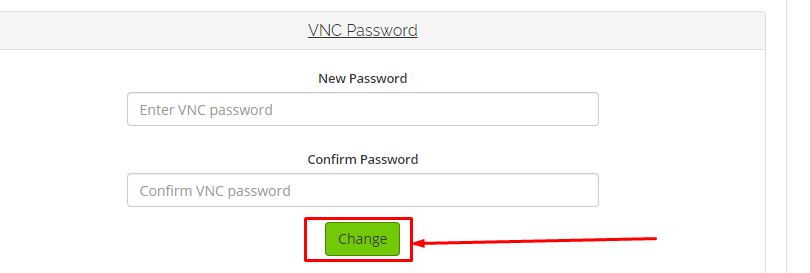
Paso 6: Sin embargo, esto todavía no cambia tu contraseña. Ahora, para guardar los cambios, reinicia tu servidor.
Paso 7: Para ello, haz clic en la opción Reboot:

Paso 8: Por último, confirma que quieres reiniciar el servidor para aplicar los cambios:
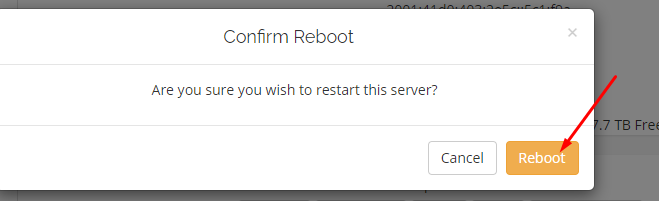
Ahora tu servidor se reiniciará y la contraseña quedará cambiada.
Cambio de contraseña en un VPS Windows
Así es en Linux. ¿Es igual el procedimiento de cambio de contraseña en un servidor VPS Windows? Vamos a comprobarlo para que lo tengas claro.
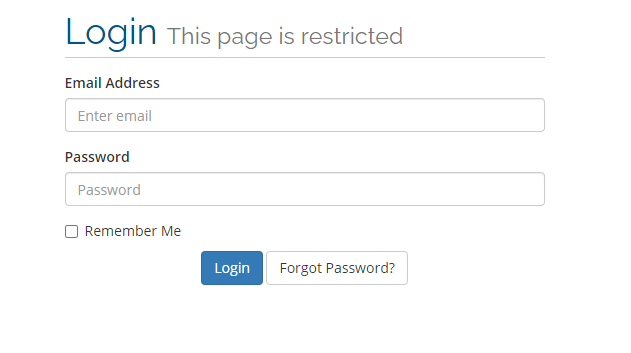
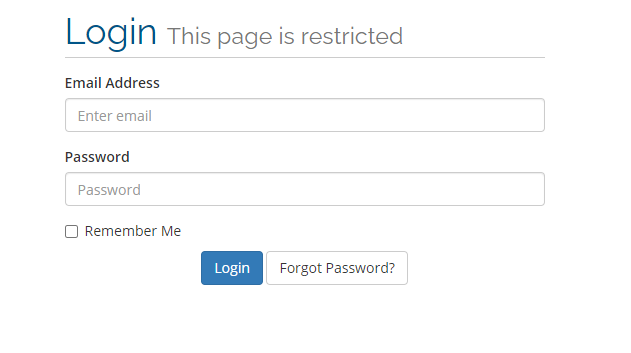
Paso 1: Empiezas como siempre, iniciando sesión en el área de cliente. Para ello, haz clic en el enlace:
https://my.bluevps.com/clientarea.php
Introduce los datos de acceso en los campos correspondientes:
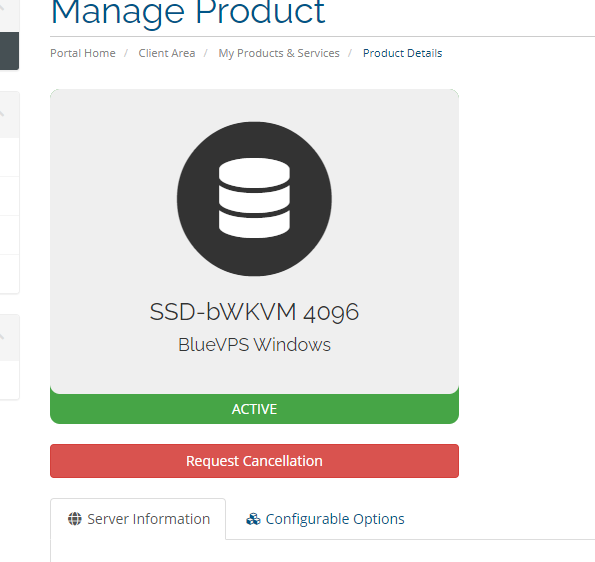
Paso 2: Esta vez elegimos un servidor Windows:
Se te redirigirá a la página desde la que puedes gestionar tu VPS:
Paso 3: Allí, desplázate hacia abajo hasta ver la opción para cambiar la contraseña VNC (VNC password):

Paso 4: Haz clic en ella y escribe tu nueva contraseña. Confírmala en la ventana de abajo:
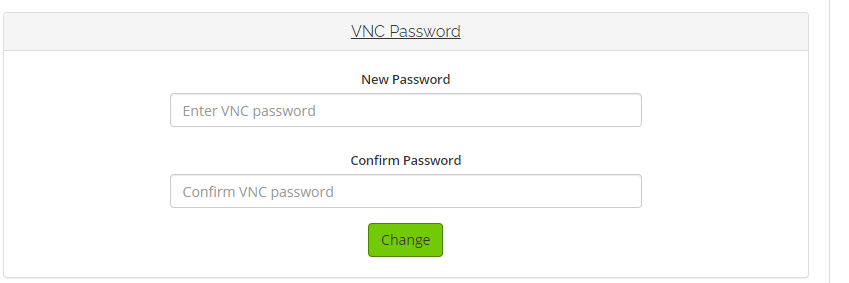
Paso 5: No olvides hacer clic en el botón Change:
Paso 6: Por último, no olvides reiniciar tu servidor.
Confirma que realmente quieres hacerlo:
Y listo, la contraseña de tu servidor Windows ya está cambiada.
Blog