Cómo instalar Virtualmin en Ubuntu
Virtualmin es un panel de control de hosting web flexible y excelente para sistemas operativos basados en Linux. Al ser de código abierto, cuenta con un amplio apoyo de la comunidad, lo que significa que puedes obtener respuestas a cualquier pregunta habitual con facilidad, por no hablar del soporte. Por supuesto, también está disponible con soporte premium y como Virtualmin Pro, que incluye funciones adicionales como tickets de soporte ilimitados, prioridad premium, instaladores de scripts, editor HTML, acceso móvil, etc. Si quieres saber más, visita su sitio web oficial: https://www.virtualmin.com/ .
Rentable y completo, Virtualmin es muy utilizado por profesionales de todo el mundo.
Requisitos previos
Lo primero es tener el sistema operativo Ubuntu instalado en tu servidor. Puedes pedir un VPS así en nuestra web, en cualquiera de las 12 ubicaciones en las que operamos, y marcar el sistema operativo necesario: Ubuntu 20.04 en nuestro caso. BlueVPS lo pondrá en marcha en cuestión de minutos.
Para conectarte a tu VPS recién comprado, puedes usar un sencillo programa cliente SSH gratuito llamado PuTTY (http://www.chiark.greenend.org.uk/~sgtatham/putty/)
Instálalo e introduce tu nombre de usuario SSH, tu contraseña SSH y el puerto SSH para conectarte a tu servidor.
Si no sabes dónde encontrar tus credenciales, revisa tu buzón de correo. Cada vez que nos compras un VPS, recibes un correo de bienvenida con toda la información necesaria.
Una vez dentro, tienes que crear un usuario que no sea root con acceso sudo. Consejo: funciona en todas las versiones de Ubuntu hasta la 20.04 LTS.
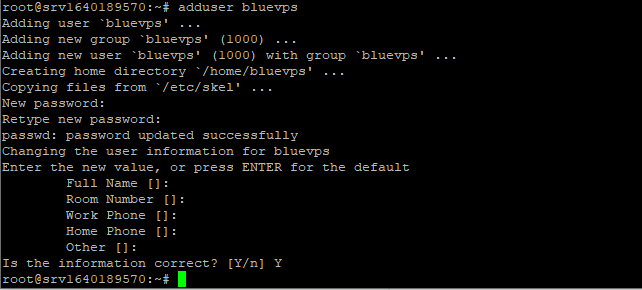
1. Crea una nueva cuenta de usuario con el comando adduser. Asegúrate de que tu contraseña sea segura y combine mayúsculas y minúsculas. En los datos del usuario, escribe lo que quieras o pulsa Intro para dejar esos campos en blanco. Nosotros hemos usado “bluevps” como usuario.
# adduser bluevps
- Adding user ` bluevps ' ...
- Adding new group `bluevps' (1001) ...
- Adding new user `bluevps' (1001) with group `bluevps' ...
- Creating home directory `/home/bluevps' ...
- Copying files from `/etc/skel' ...
- New password:
- Retype new password:
- passwd: password updated successfully
- Changing the user information for bluevps
- Enter the new value, or press ENTER for the default
- Full Name []: bluevps user
- Room Number []:
- Work Phone []:
- Home Phone []:
- Other []:
Is the information correct? [Y/n] y
2. Añade el usuario al grupo sudo
# adduser bluevps sudo

3. Cambia al nuevo usuario
# su - bluevps

Comprueba que eres el nuevo usuario con whoami y, después, prueba el acceso sudo con sudo whoami. Debería devolver root.
$ whoami
bluevps
$ sudo whoami
[sudo] password for bluevps:
root

Guía paso a paso para instalar Virtualmin en Ubuntu
Ahora que ya hemos cumplido los requisitos previos, pasemos a la instalación.
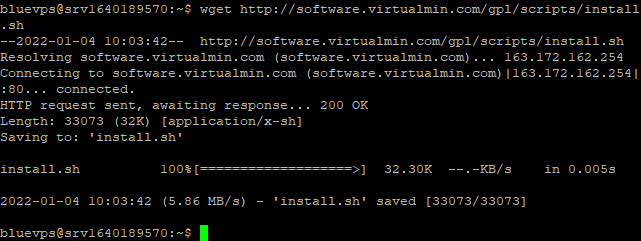
1. Descarga el script de instalación de Virtualmin.
$ wget http://software.virtualmin.com/gpl/scripts/install.sh
2. Define el nombre de dominio de tu servidor. Por ejemplo:
$ sudo hostnamectl set-hostname abcdtestdomain.xyz
3. Haz que el script sea ejecutable.
$ chmod a+x install.sh
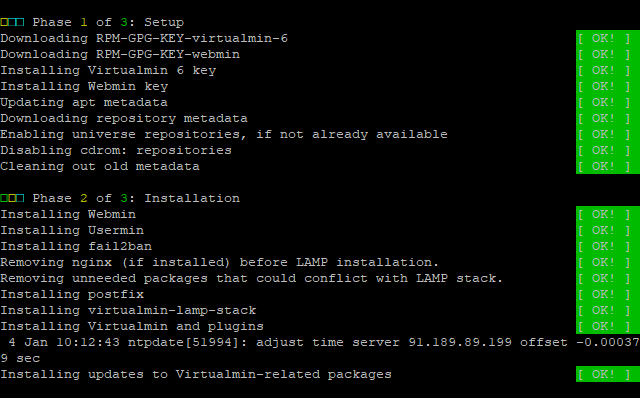
4. Ejecuta el script para instalar tanto Webmin como Virtualmin, ya que Virtualmin se basa en Webmin. El proceso de instalación debería verse así.
$ sudo ./install.sh
Si necesitas hacer algo más con el script install.sh, ofrece muchas opciones:
--uninstall : elimina todos los paquetes de Virtualmin
--help : este mensaje
--force : omite el mensaje de confirmación
--hostname : establece el nombre de host completo (FQDN)
--verbose : salida detallada
--setup : configura los repositorios de software y sale (sin instalación ni configuración)
--minimal : instala un subconjunto reducido de paquetes para sistemas con poca memoria o pocos recursos
--bundle : elige el conjunto (bundle) que se instalará (LAMP o LEMP, LAMP por defecto)
5. Permite el acceso a Virtualmin a través del cortafuegos (firewall).
$ sudo ufw allow 10000
6. Accede al puerto 10000 del nombre de dominio del servidor para entrar en la interfaz web virtual (Virtual Web Interface). Por ejemplo:
http://abcdtestdomain.xyz:10000
Conclusión
¡Listo! Ya puedes empezar a usar el panel Virtualmin en tu hosting VPS en Países Bajos iniciando sesión con tu usuario root y tu contraseña. Si tienes cualquier pregunta, no dudes en contactar con nuestro equipo técnico a través del sistema de tickets o del chat en directo (LiveChat). ¡Mucha suerte!
Blog