Cómo instalar VestaCP en Ubuntu 20.04
Vesta CP es una buena opción porque facilita la interacción con el servidor web y ahorra tiempo al técnico.
Entonces, ¿qué diferencia a Vesta Control Panel de otros paneles de control como cPanel? Su amplia funcionalidad es la primera y principal ventaja. Puedes añadir sitios fácilmente, configurar bases de datos y correo, editar zonas DNS y cron, y añadir SSL (un certificado gratuito de Let's Encrypt se puede instalar rápidamente con un botón específico).
Vesta se puede instalar y funciona con normalidad incluso en el servidor más económico: los requisitos mínimos son 512 MB de RAM, 20 GB de HDD y una CPU de 1 GHz. En función de la cantidad de RAM, puede desactivar módulos no críticos durante la instalación. Por ejemplo, el módulo más exigente es el paquete antivirus, que se instala si el servidor tiene al menos 3 GB de RAM. Por supuesto, si esta solución intermedia no te convence, puedes personalizar la instalación seleccionando las opciones manualmente o en el sitio web.
¡Empecemos!
Guía de instalación de VestaCP paso a paso
Paso 1. Conéctate a tu servidor por SSH y cambia al usuario con privilegios de root. Ya mostramos cómo hacerlo en el artículo anterior.
Introduce estos comandos:
$ sudo apt update && sudo apt upgrade
Así te asegurarás de que todo está actualizado.
Paso 2. Usa el comando curl para descargar el script de instalación
$ curl -O http://vestacp.com/pub/vst-install.sh

Cuando termine la descarga, cambia los permisos con el comando chmod
$ sudo chmod +x vst-install.sh
Comencemos la instalación:
$ sudo ./vst-install.sh --force
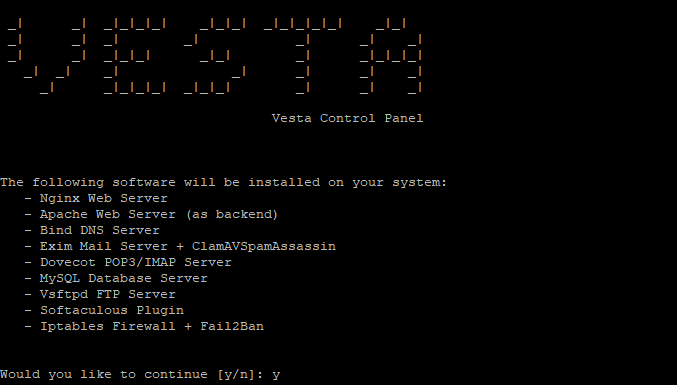
Paso 3. Accede a la interfaz web de VestaCP
Abre el navegador web y escribe la URL https://vestacpanel.example.com:8083 y se te redirigirá a la página de inicio de sesión de VestaCP. Si no puedes abrirla, lo más probable es que no hayas instalado ninguna interfaz gráfica (GUI) en tu Ubuntu Server. Ponte en contacto con nuestro equipo técnico para que podamos ayudarte.
Conclusión
Con VestaCP puedes añadir cualquier sitio web que necesites. Si necesitas ayuda adicional, no dudes en ponerte en contacto con el equipo técnico de BlueVPS a través del LiveChat o del sistema de tickets. Ofrecemos la instalación gratuita de este tipo de paneles de control cuando compras un servidor con nosotros. ¡Cuídate!
Blog