Cómo instalar DirectAdmin en Ubuntu 20.04
Según el nivel de acceso, DirectAdmin permite gestionar el DNS, la lista de direcciones IP disponibles y las estadísticas de los recursos utilizados, realizar distintas actualizaciones, ver la información del sistema, gestionar buzones de correo y subdominios, y crear cuentas FTP y copias de seguridad. Es posible crear cuentas plantilla para todos los roles excepto el de administrador, y esto es solo una parte de su amplia funcionalidad.
Sistemas operativos compatibles: Ubuntu, CentOS, Red Hat, Fedora, Debian, FreeBSD.
Software compatible con el que trabaja DirectAdmin: Apache, MySQL, Exim, PHP, Perl, BIND, Dovecot.
DirectAdmin es bastante popular entre los proveedores de hosting estadounidenses y europeos por su facilidad de configuración y su rapidez. Las actualizaciones de este panel son gratuitas y salen con bastante frecuencia.
¿Cómo puedes instalarlo tú mismo? Veámoslo con más detalle.
Guía paso a paso para instalar DirectAdmin en Ubuntu 20.04
Primero, asegúrate de que todos los paquetes del sistema están actualizados ejecutando los siguientes comandos apt en el terminal:
sudo apt update && sudo apt upgrade
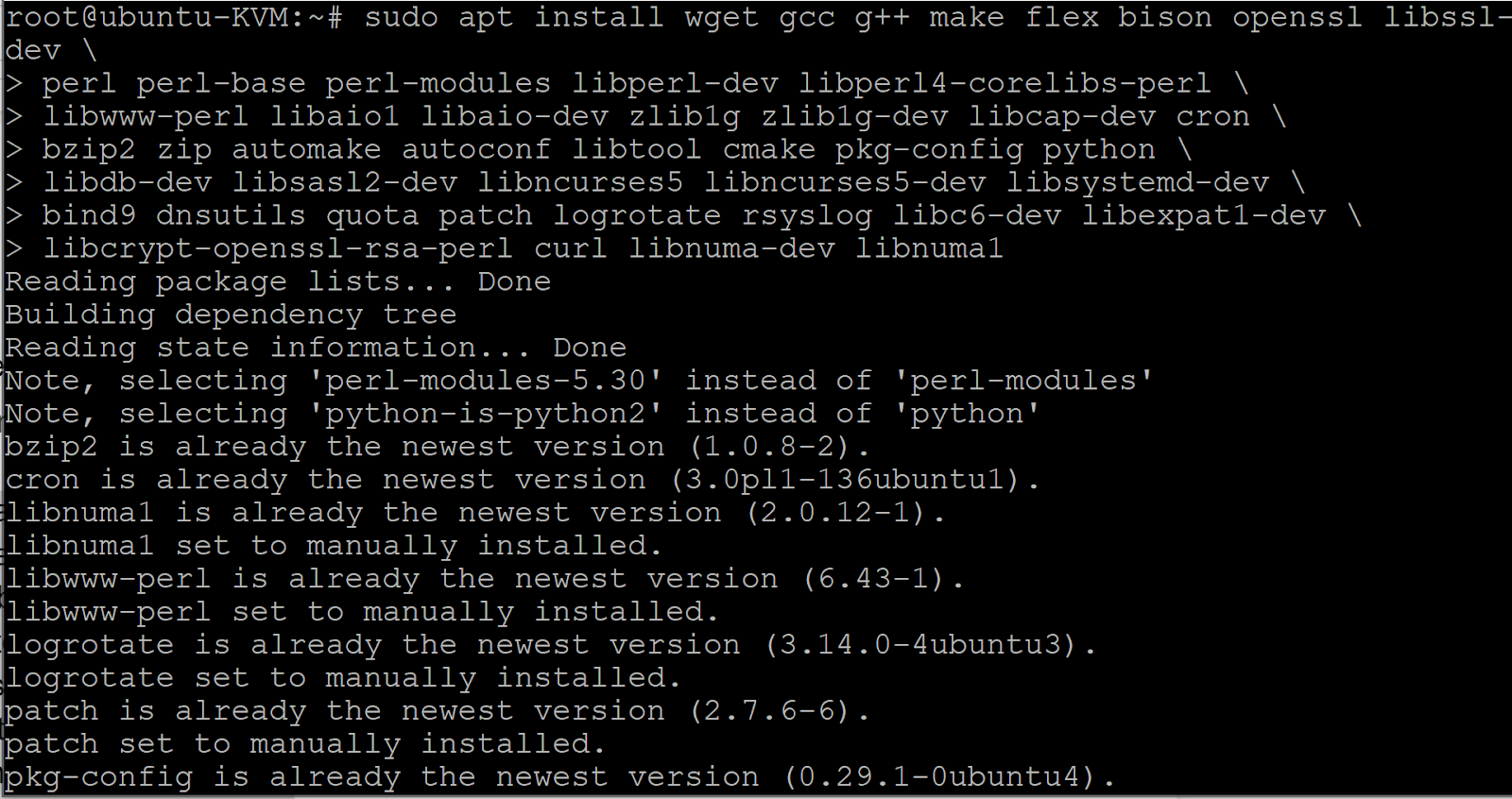
Antes de empezar la instalación completa, debes instalar las dependencias necesarias:
sudo apt install wget gcc g++ make flex bison openssl libssl-dev \
perl perl-base perl-modules libperl-dev libperl4-corelibs-perl \
libwww-perl libaio1 libaio-dev zlib1g zlib1g-dev libcap-dev cron \
bzip2 zip automake autoconf libtool cmake pkg-config python \
libdb-dev libsasl2-dev libncurses5 libncurses5-dev libsystemd-dev \
bind9 dnsutils quota patch logrotate rsyslog libc6-dev libexpat1-dev \
libcrypt-openssl-rsa-perl curl libnuma-dev libnuma1
Introduce el siguiente comando para descargar el script de instalación de DirectAdmin desde el sitio web oficial.
bash <(curl -Ss https://www.directadmin.com/setup.sh) auto
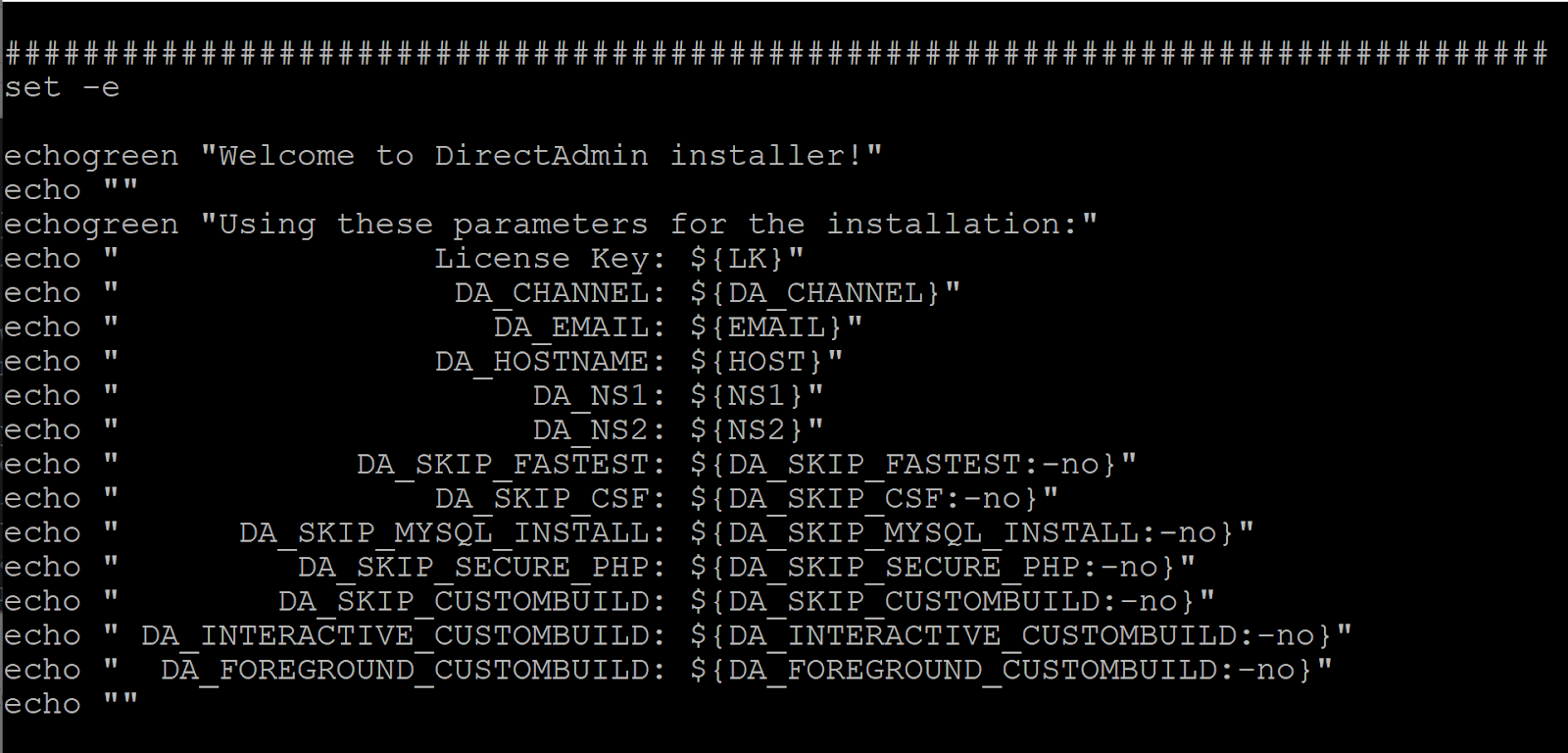
Una vez completado el proceso de instalación, tendrás que iniciar sesión directamente en tu panel.
Por defecto, DirectAdmin estará disponible en el puerto 2222. Abre cualquier navegador y ve a https://abcdtestdomain.xyz:2222 o https://your-IP:2222. Si usas un cortafuegos (firewall), abre el puerto 2222 para permitir el acceso al panel de control.
Conclusión
¡Eso es todo! Has instalado DirectAdmin correctamente y puedes aprovechar todas sus ventajas. Por supuesto, si compras un VPS en BlueVPS, puedes solicitar por adelantado la instalación del panel web que necesites, y nuestros técnicos te entregarán el servidor con todo ya preinstalado. Y si tienes cualquier otra pregunta, no olvides consultar a nuestro soporte técnico a través de nuestro sistema de tickets. ¡Estaremos encantados de ayudarte!
Blog