Cómo instalar cPanel-WHM en CentOS 8
Sabes qué es CentOS Linux, ¿verdad? Ofrece una plataforma de código abierto para Linux. CentOS 8 es la versión más reciente. Incluye algunas mejoras y nuevas funciones.
Ahora veamos cómo instalar cPanel-WHM en CentOS 8.
cPanel: definición
cPanel es uno de los paneles de control más populares para servicios de alojamiento web. Tiene una potente interfaz de usuario que ofrece opciones de gestión sencillas. Incluye un enorme conjunto de funciones y opciones. También puedes gestionar servicios de hosting compartido, empresarial y de revendedor.
WHM: definición
Web Host Manager, o WHM, viene con cPanel. Facilita a los administradores web la gestión del alojamiento web.
Funcionalidad de cPanel y WHM
Aquí puedes consultar la lista de funciones que incluye cPanel/WHM:
- Interfaz gráfica de usuario para un control eficiente de WHM;
- Compatibilidad con certificados EV;
- Compatibilidad con API Authentication Tokens;
- Compatibilidad con AutoSSL para subdominios proxy;
- Vista del estado de SSL;
- Compatibilidad con diversas operaciones, como copias de seguridad, migración, etc.;
- Opciones de gestión de DNS y del servidor de correo;
- Compatibilidad con la configuración de SSL/TLS;
- Permite integrarse fácilmente con phpMyAdmin y gestionar bases de datos MySQL;
- Compatibilidad con el cambio de marca (rebranding).
Impresiona, ¿verdad?
Ahora ya ves por qué merece la pena instalar cPanel/WHM.
Ten en cuenta que, una vez instalado, cPanel/WHM no se puede desinstalar. Si alguna vez quieres eliminarlo, tendrás que reinstalar todo el sistema operativo. cPanel ofrece 15 días de uso gratuito, pero es un producto comercial, así que después necesitarás obtener una licencia.
Antes de empezar con cPanel/WHM, comprueba si tu sistema cumple los siguientes requisitos:
- Una licencia válida para usar cPanel;
- Un nombre de host estándar;
- 1 GB de RAM como mínimo, 2 GB preferiblemente;
- 20 GB como mínimo (40 GB recomendados) de espacio libre en el disco duro;
- Perl.
Paso 1
Comprueba si tu servidor tiene un nombre de dominio completo (FQDN). Si no lo tiene, configúralo. En el ejemplo, cpanel es el nombre de host. Bluevps.lan es el nombre de dominio.
# hostnamectl set-hostname cpanel.bluevps.lan
Paso 2
Comprueba si Perl está instalado en el servidor en el que vas a instalar cPanel. Si no lo está, instala Perl ejecutando el siguiente comando:
# yum install perl
El instalador automático lo hará todo por ti. Pero primero tienes que descargarlo. Lo harás con el comando cURL. Si aún no lo tienes, instálalo ejecutando el comando:
# yum install curl
Ahora, descarga el instalador automático:
# curl -o latest -L https://securedownloads.cpanel.net/latest
Se iniciará la descarga. Puede tardar entre 40 y 60 minutos en completarse, según la conexión a internet.
# sh latest
Y entonces la instalación habrá terminado y podrás empezar a usar tu cPanel. Puede que tengas que reiniciar el sistema. Después, podrás acceder a WHM con la URL:
https://SERVER_IP:2087
cPanel cambiará mucho tu forma de trabajar
Con cPanel, tu forma de trabajar cambiará por completo. Te ayudará a:
- Examinar los paquetes para evitar conflictos entre ellos;
- Actualizar e instalar paquetes del yum anterior de cPanel en el nuevo sistema operativo;
- Descargar los archivos base y los archivos de idioma;
- Instalar módulos de Perl y otros paquetes;
- Descargar PHP y Apache y compilarlos con los distintos módulos asociados.
Todavía quedan algunos clics para completar la tarea con tu cPanel.
Paso 3
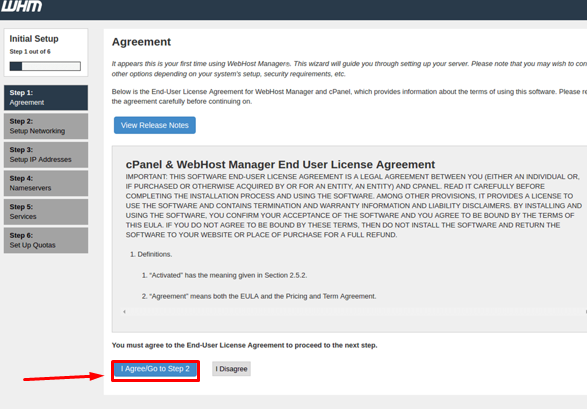
Inicia sesión con tu usuario root. Se te pedirá que leas y aceptes el Acuerdo de licencia de usuario final. Hazlo:
Paso 4
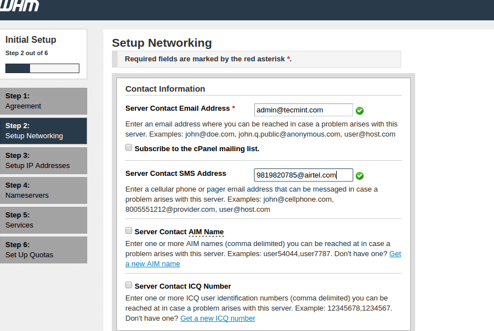
Ahora pasarás a la sección Setup Networking. En el campo Server Contact Email Address, indica tu dirección de correo electrónico, y tu dirección SMS en la columna Server Contact SMS Address.
Paso 5
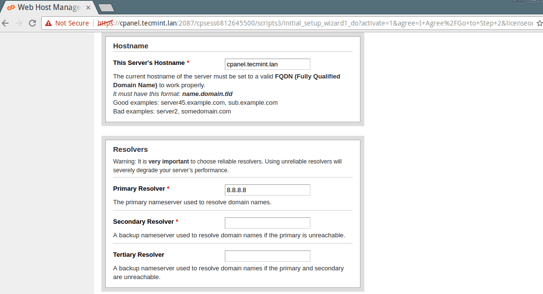
Ahora ve a la sección Hostname. Allí tienes que introducir un nombre válido y las entradas de resolución (resolvers) de tu servidor. Puedes usar los resolvers de Google o los de tu ISP.
Paso 6
Ahora elige el Main Network/Ethernet Device.
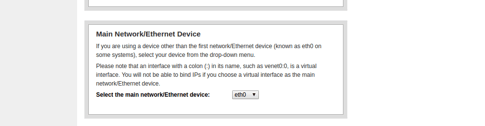
La IP del dispositivo es la dirección IP principal del servidor indicado.
Después, configura la dirección IP estática de tu servidor. También puedes elegir una de tu tarjeta de red (NIC), si tienes varias.
Ahora continúa añadiendo los registros A para Nameservers&Hostname de tu servidor. Puedes añadirlos en los campos vacíos o marcando una casilla.
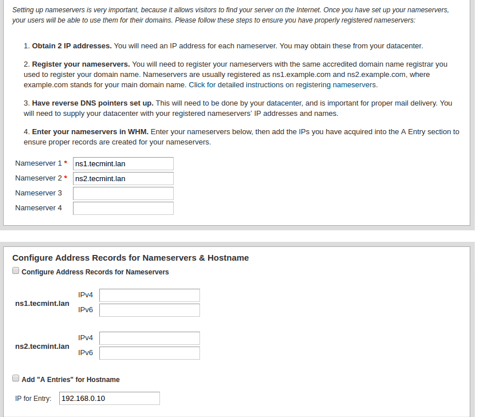
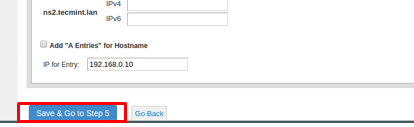
Cuando termines, haz clic en la opción Save & Go to Step 5.
Paso 7
En el paso 5 del asistente (Step 5), puedes configurar FTP, cPHulk y otros servicios. En FTP, puedes elegir cualquiera de las opciones; no obstante, te recomendamos Pure-FTPd. Si quieres desactivar FTP, elige la opción Disabled.
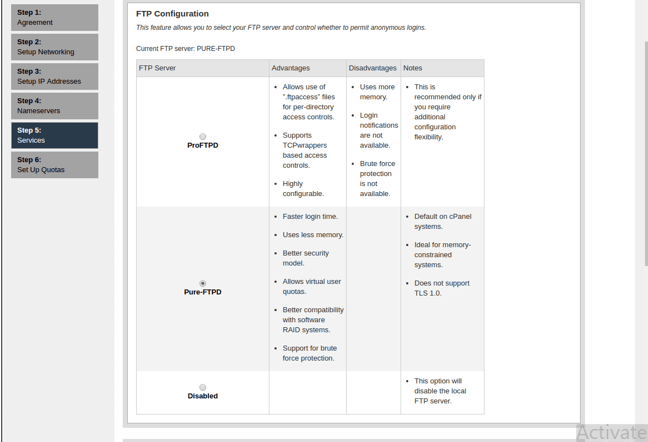
El mismo asistente te permite configurar un servidor de correo, añadir MTA, etc.
Paso 8
Después, instala la protección contra ataques de fuerza bruta cPHulk. Detecta los ataques de fuerza bruta y bloquea las IP desde las que se lanzan. Puedes activarla, desactivarla o configurarla.
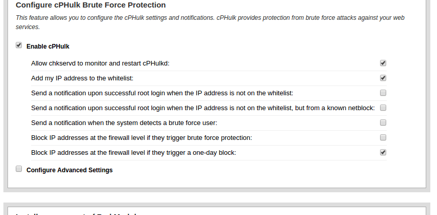
Por último, activa las cuotas. Controlarán el espacio en disco disponible y te enviarán notificaciones.
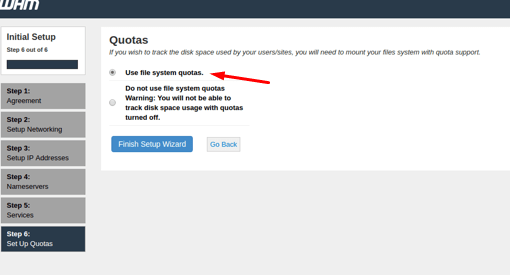
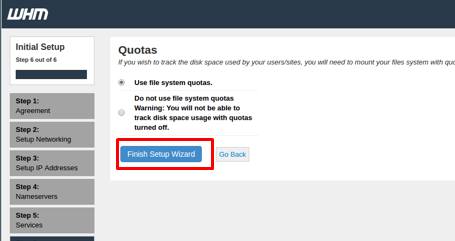
Con esto, completas el asistente de configuración.
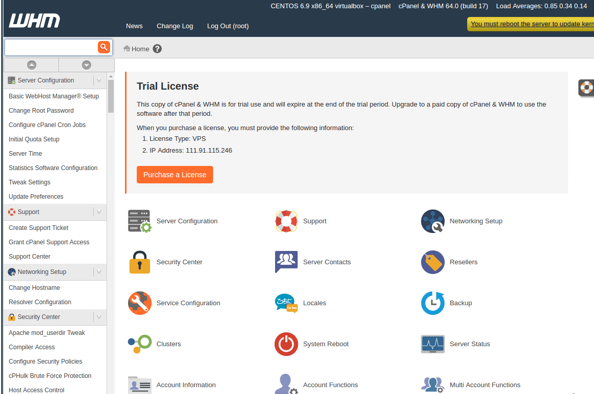
Ahora verás la pantalla de WHM con todas las opciones disponibles.
Blog