Cómo conseguir más conexiones RDP en tu Windows Server
Como probablemente sabes, la mayoría de las personas que contratan servidores con sistema operativo Windows los usan para escritorios virtuales u oficinas virtuales. Cuando contratas un Windows Server para tu oficina virtual, necesitas configurar suficientes conexiones RDP (protocolo de escritorio remoto) para que tus empleados puedan conectarse a sus puestos de trabajo. Como sabes, Windows Server solo permite dos conexiones RDP por defecto, lo que significa que, si te conectas con un usuario adicional, la sesión anterior se perderá. Para evitar ese problema y ampliar el número de conexiones, que es prácticamente ilimitado, tienes que hacer ciertos ajustes en el sistema.
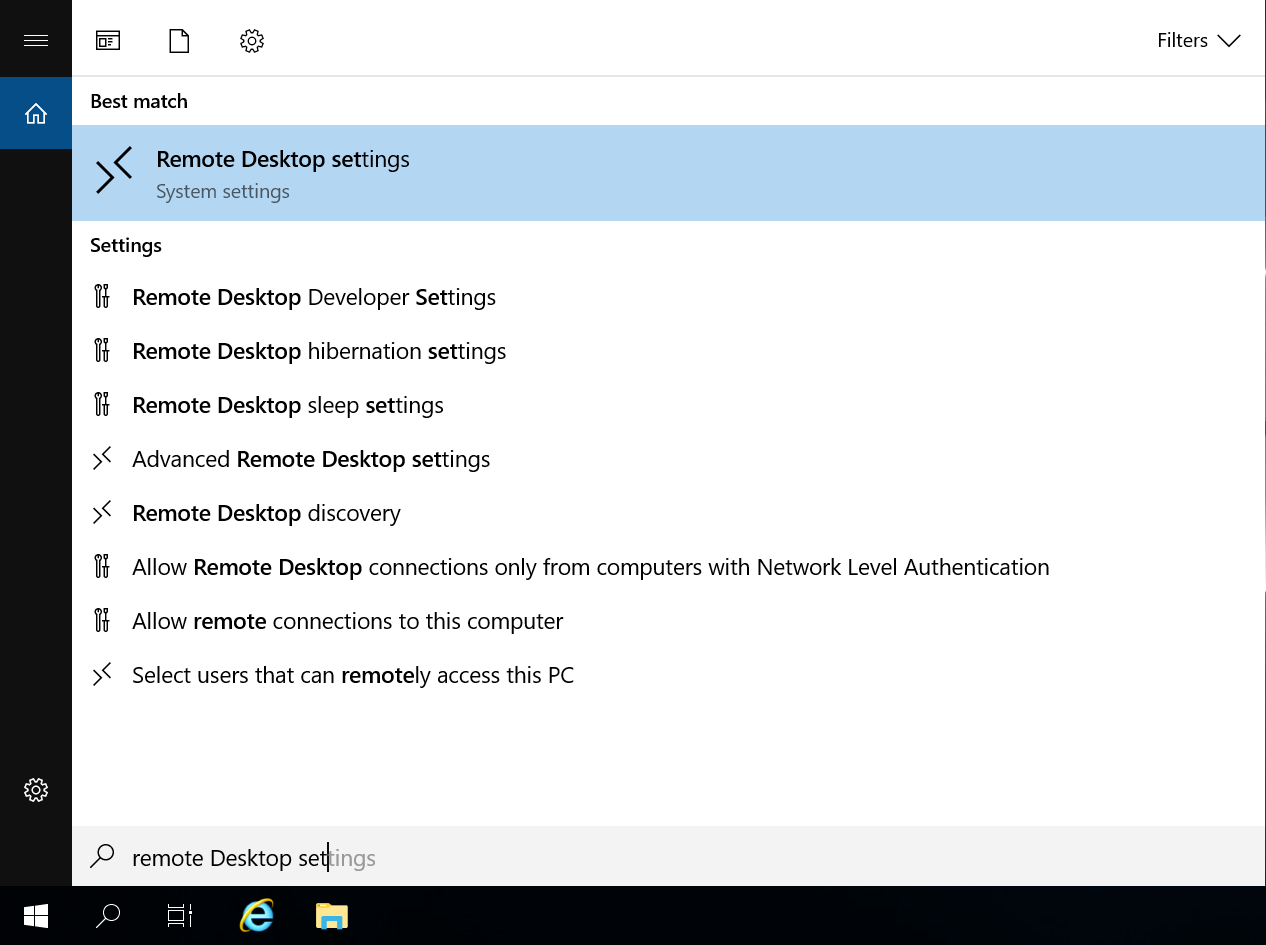
Antes de nada, tienes que comprobar que el servicio de Escritorio remoto (Remote Desktop Service) está habilitado en tu servidor. Para ello, pulsa Windows+S para abrir la búsqueda y escribe Remote Desktop Settings.
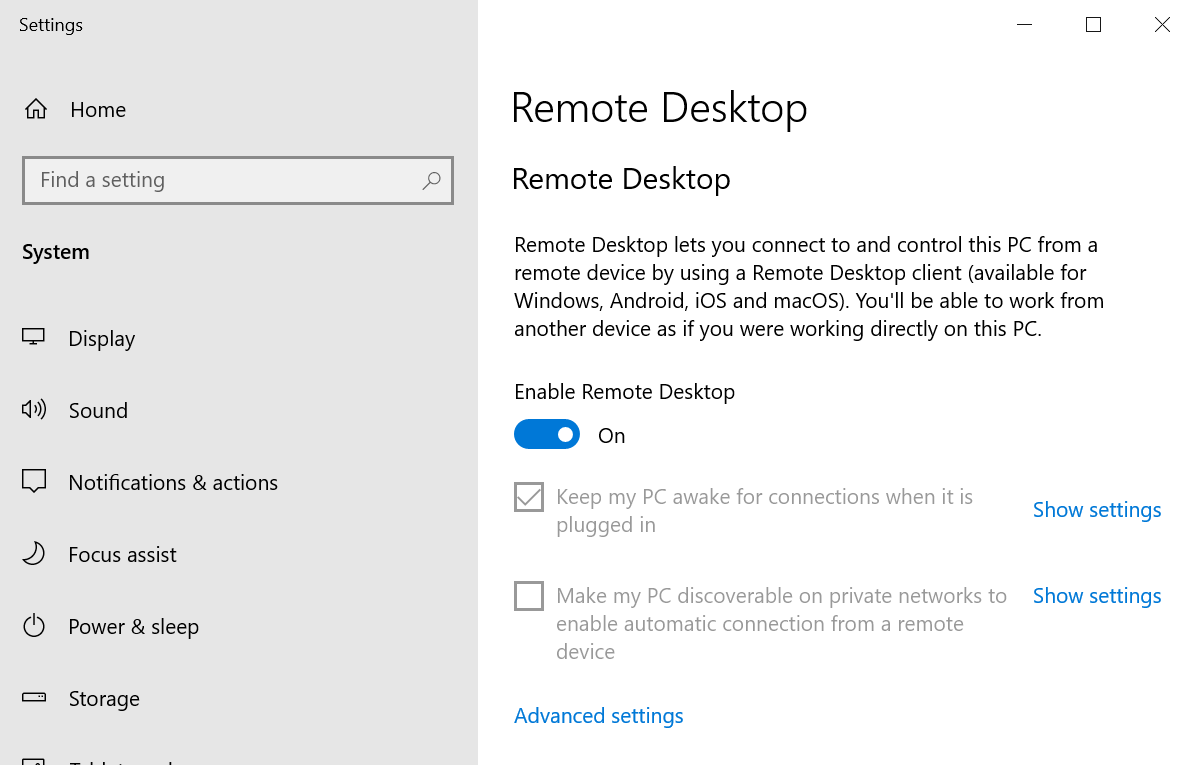
Comprueba que Enable está en ON.
Habilitar varias conexiones RDP
Las instrucciones son bastante sencillas.
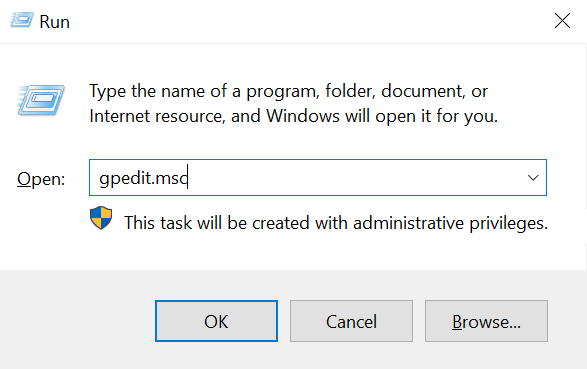
- En el servidor, pulsa Win+R para abrir Ejecutar
- Escribe gpedit.msc
- Tienes que ir a Computer Configuration/Administrative Templates/Windows Components/Remote Desktop Services/Remote Desktop Session Host/Connections
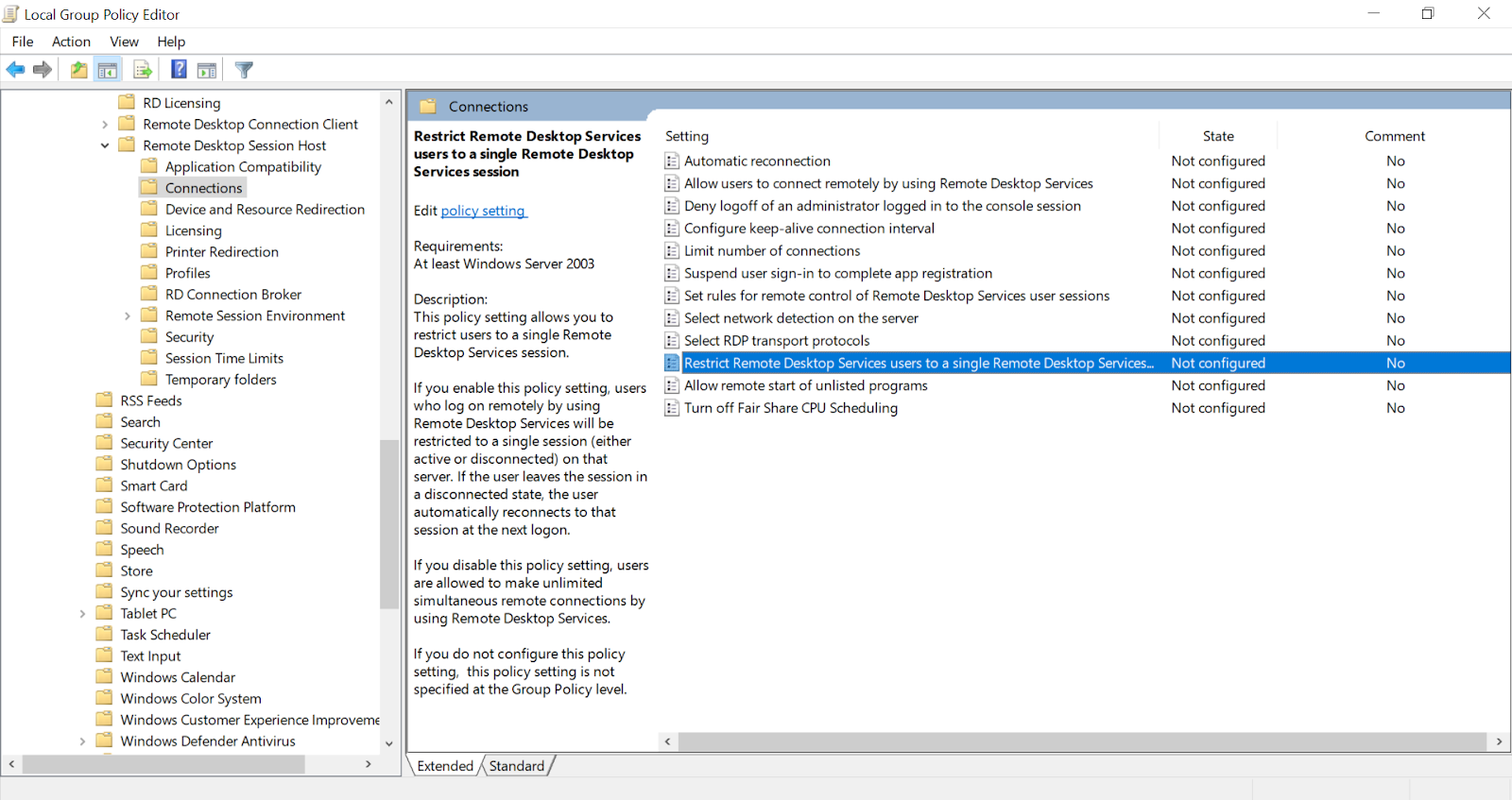
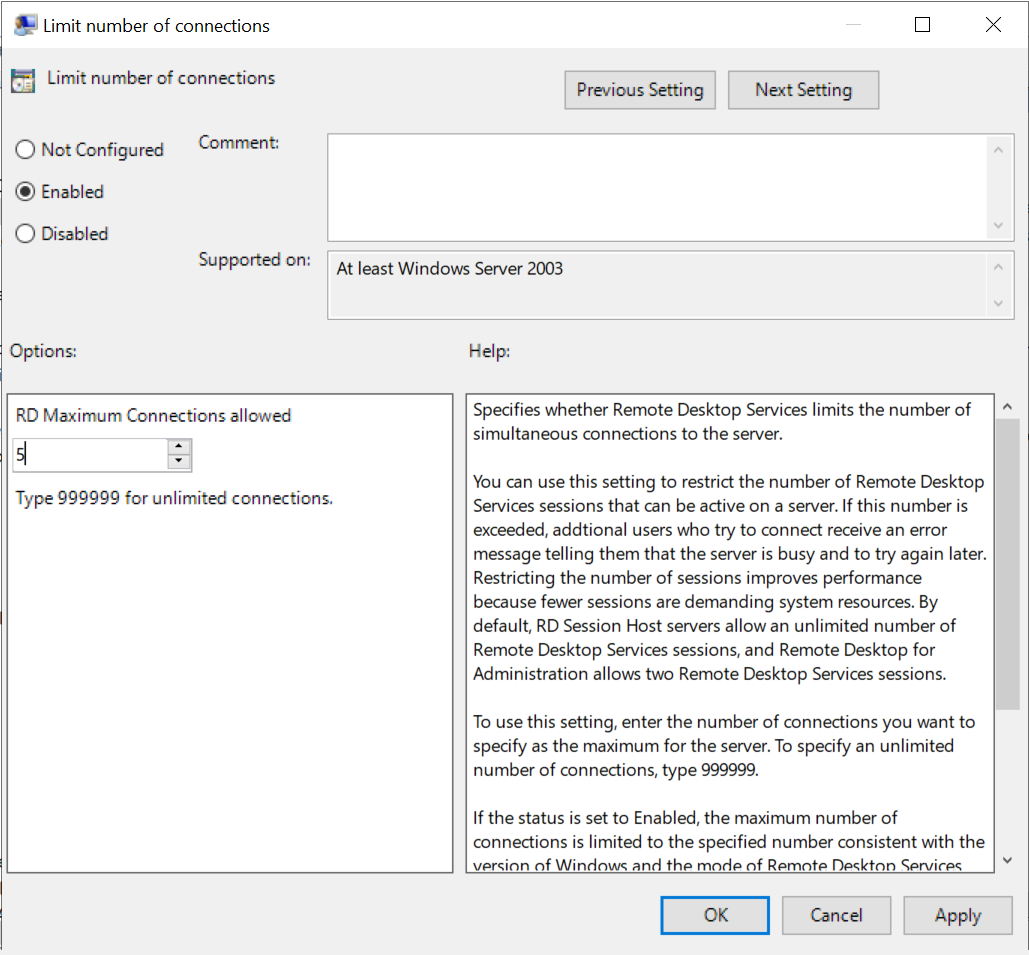
- Aquí tenemos que modificar 2 archivos. El primero es Limit Number of Connections. Lo establecemos en 5, por ejemplo
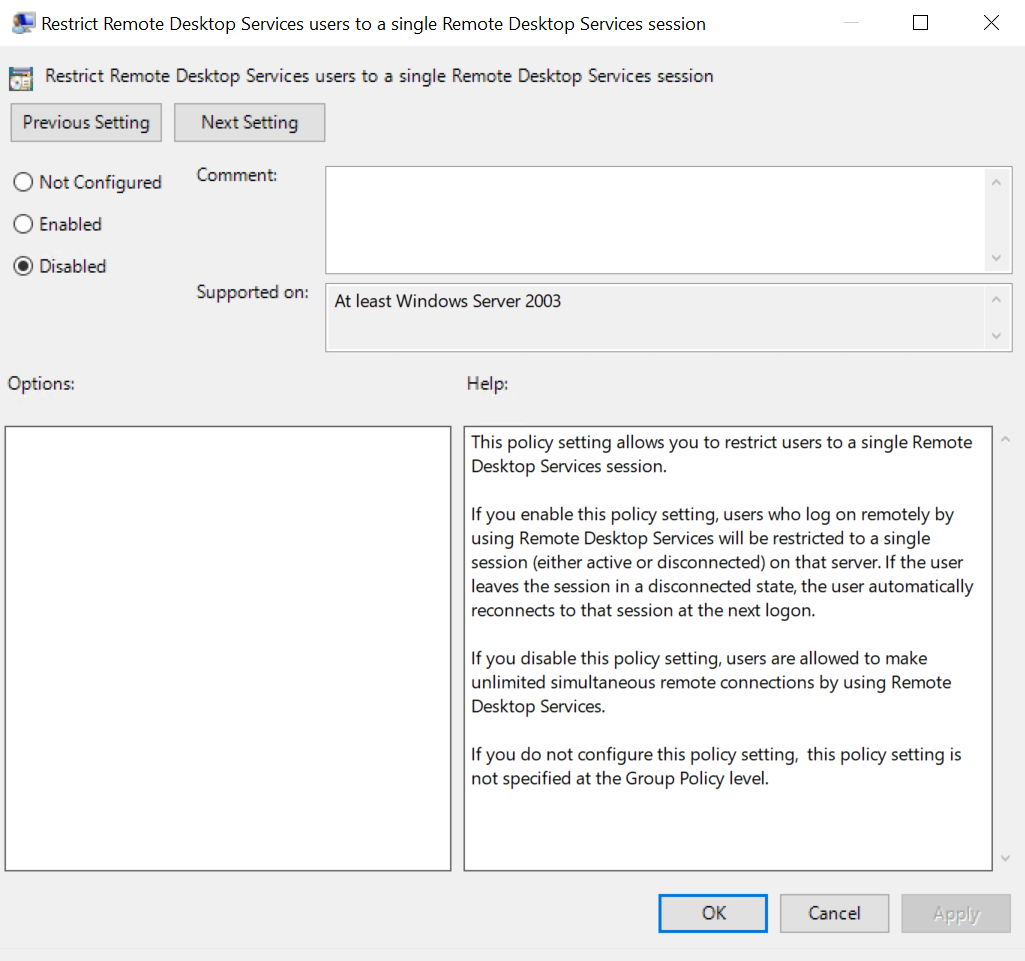
El segundo es Restrict Remote Desktop Services users to a single Remote Desktop Services session. Establécelo en Disabled.
Ahora vamos a crear más usuarios para nuestra oficina virtual.
Cómo crear nuevos usuarios RDP
- Pulsa de nuevo Win+R y escribe compmgmt.msc para abrir Administración de equipos (Computer Management).
- Ve a System Tools/Local Users and Groups/Users
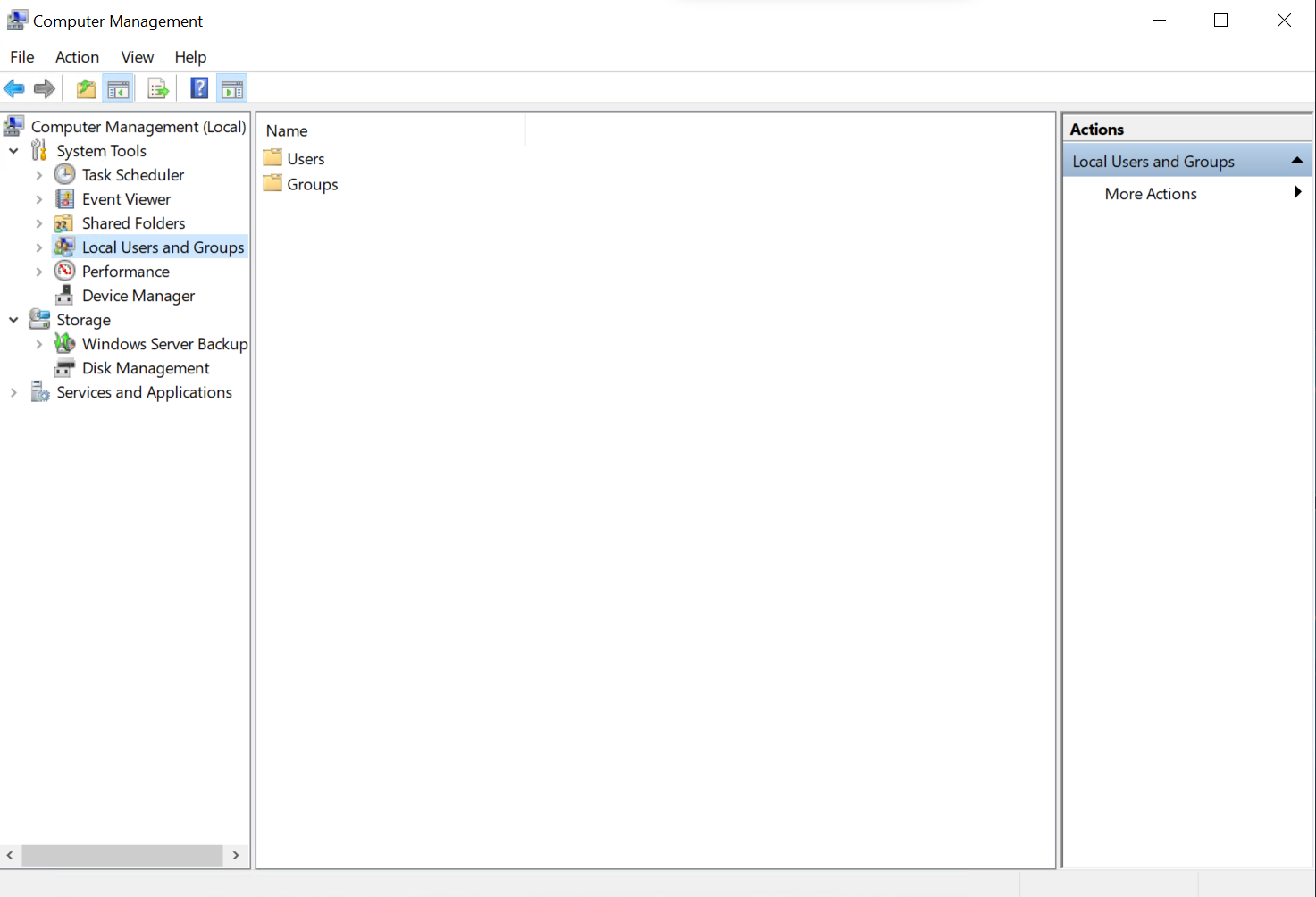
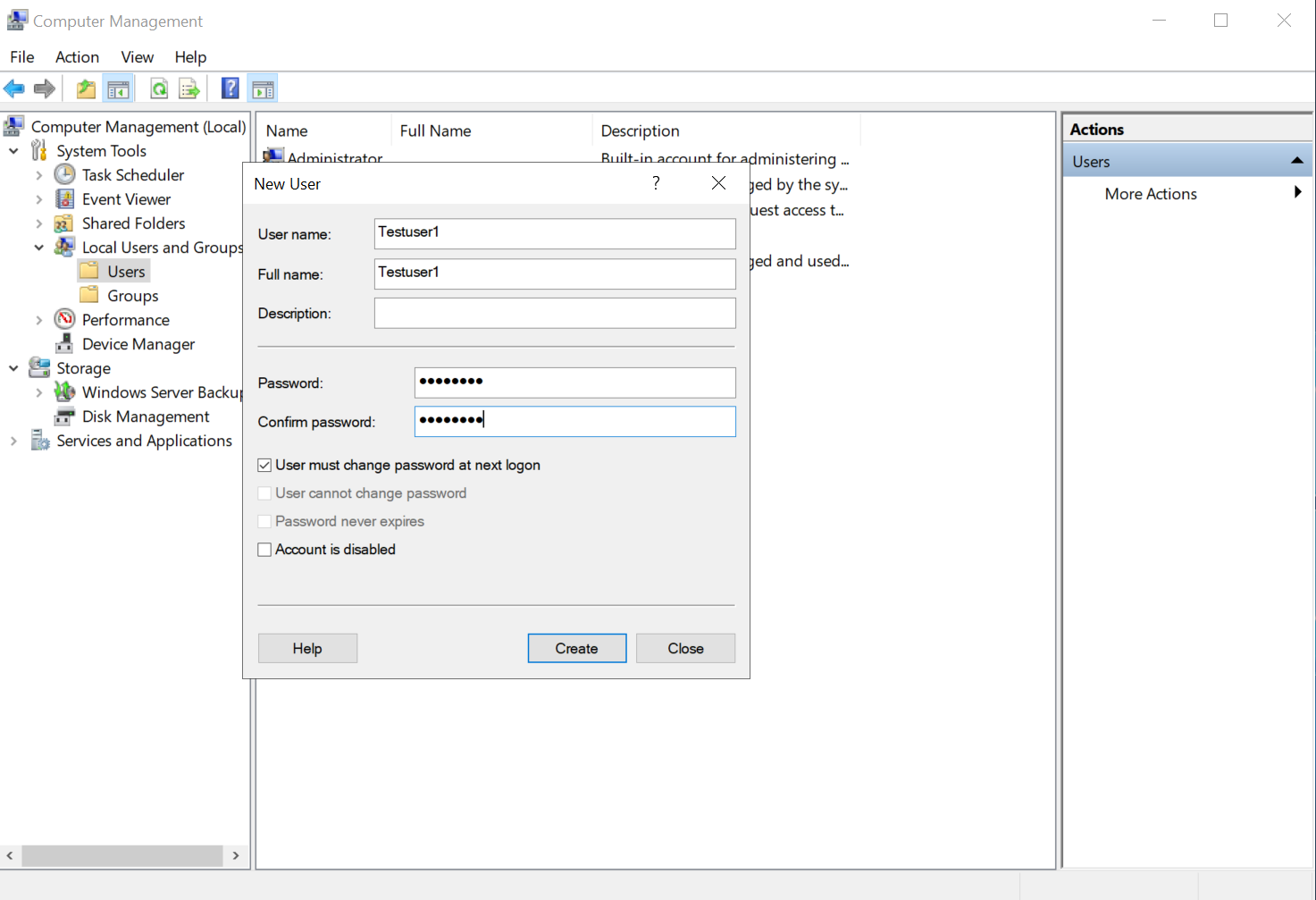
- Haz clic con el botón derecho y luego en Create User. Escribe el nombre y la contraseña que quieras. Ten en cuenta que la contraseña debe tener al menos 8 caracteres, incluidos números y letras mayúsculas.
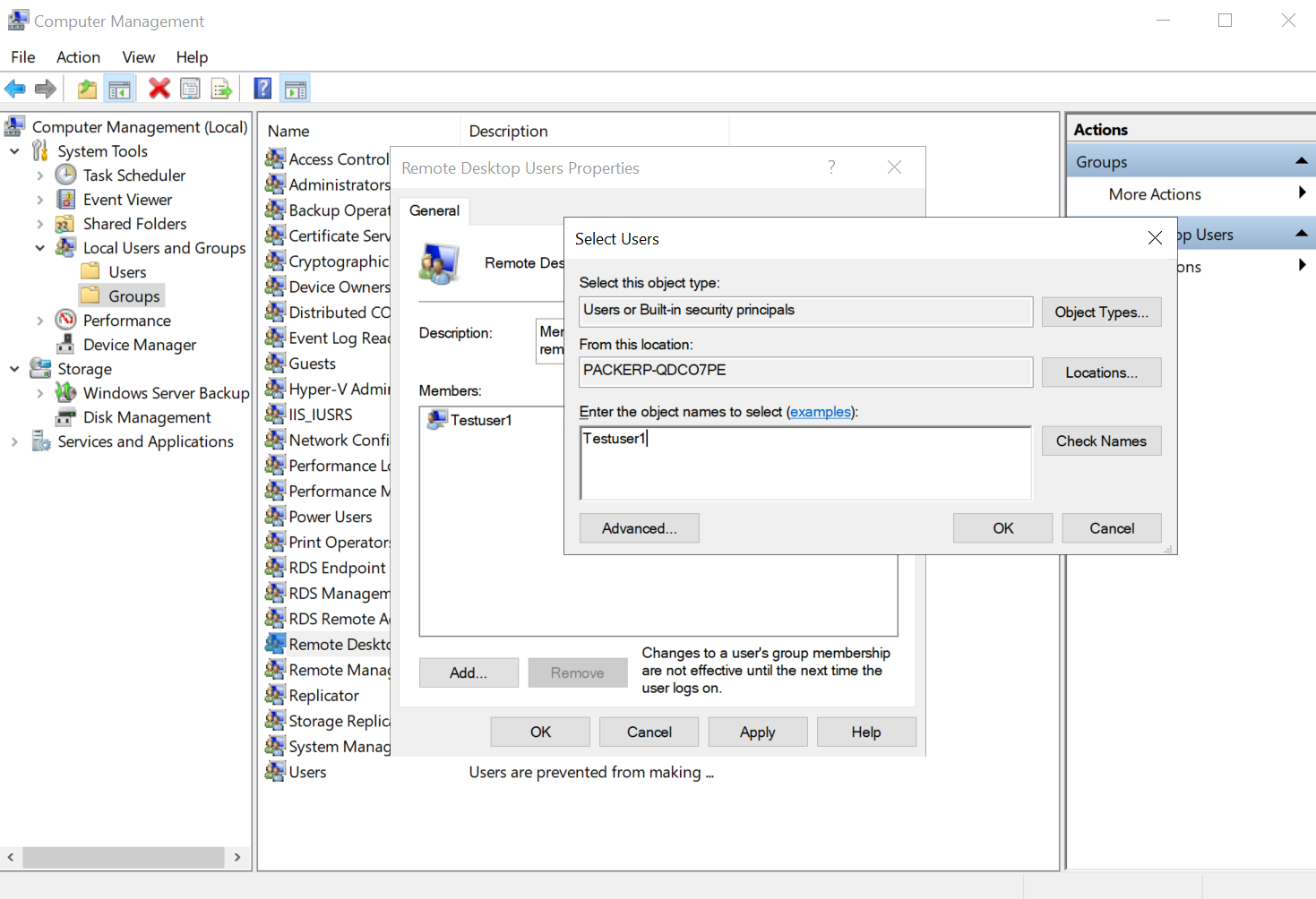
- Añade el usuario al grupo de Escritorio remoto: ve a Groups/Remote Desktop Users y añade allí su nombre de usuario.
Ya lo tienes todo listo. Pero ¿y si quieres añadir más de dos usuarios?
¿Cómo conseguir 3 o más conexiones RDP al servidor?
Para que más usuarios puedan conectarse a tu servidor, tienes que instalar Remote Desktop Services - RDS y, por desgracia, comprar una licencia. ¡Giro de guion! Tendrás 120 días de prueba gratuita antes de tener que pagarla.
Cómo instalar RDS
- Pulsa Win+S, escribe Server Manager y pulsa Intro.
- En Dashboard, selecciona Add roles and features.
- En el siguiente paso, elige Role-based or feature-based installation y haz clic en Next.
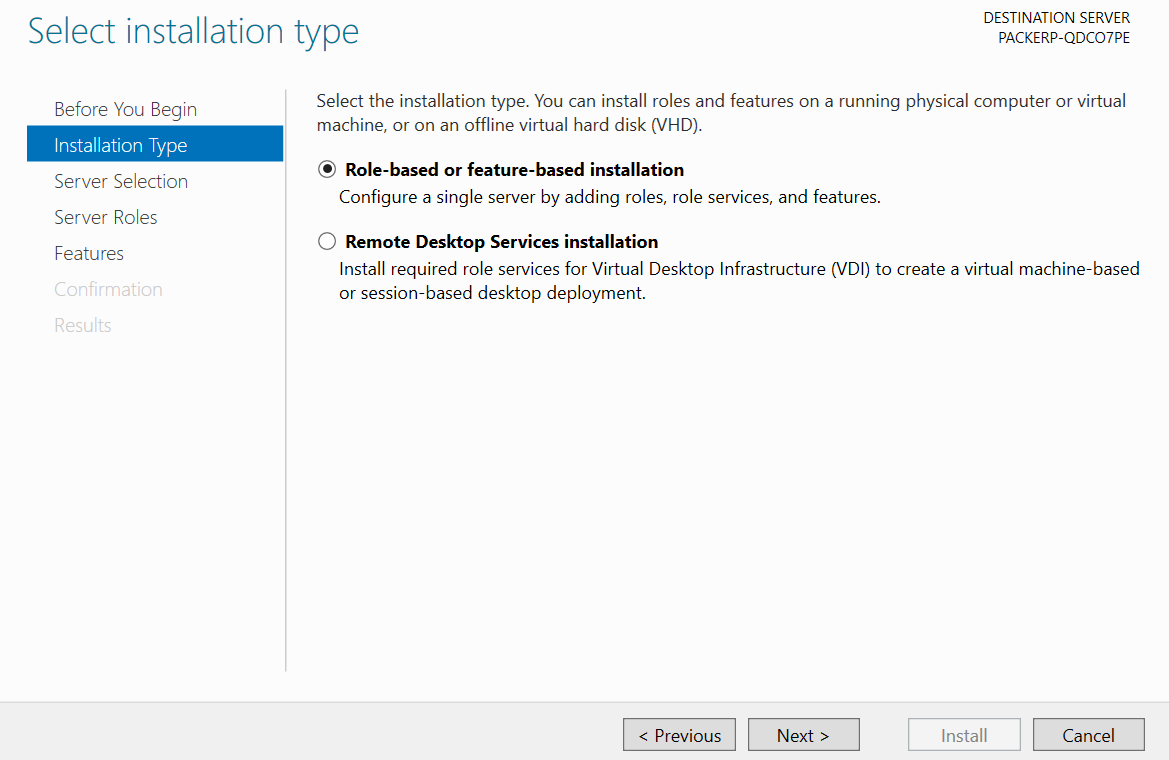
- Selecciona ahí tu servidor y pulsa Next.
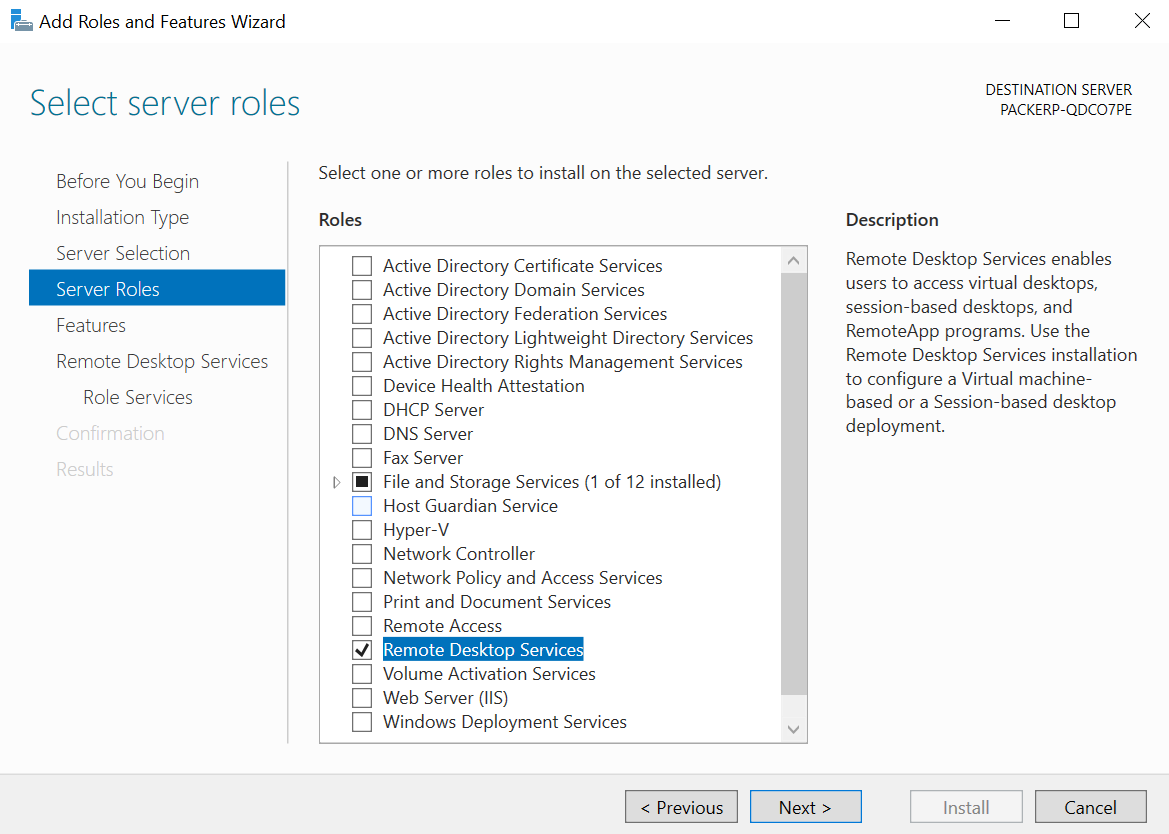
- Busca la casilla Remote Desktop Service, márcala y pulsa Next.
- Sáltate el paso Features pulsando Next. Aquí no hay nada que hacer.
- Pulsa Next una vez más y pasa a Role Services.
- Aquí tienes que marcar Remote Desktop Connection Broker y Remote Desktop Session Host. Haz clic en Yes en la ventana emergente. Si quieres usarlo más allá de los 120 días de prueba, marca también Remote Desktop Licensing. Haz clic en Next.
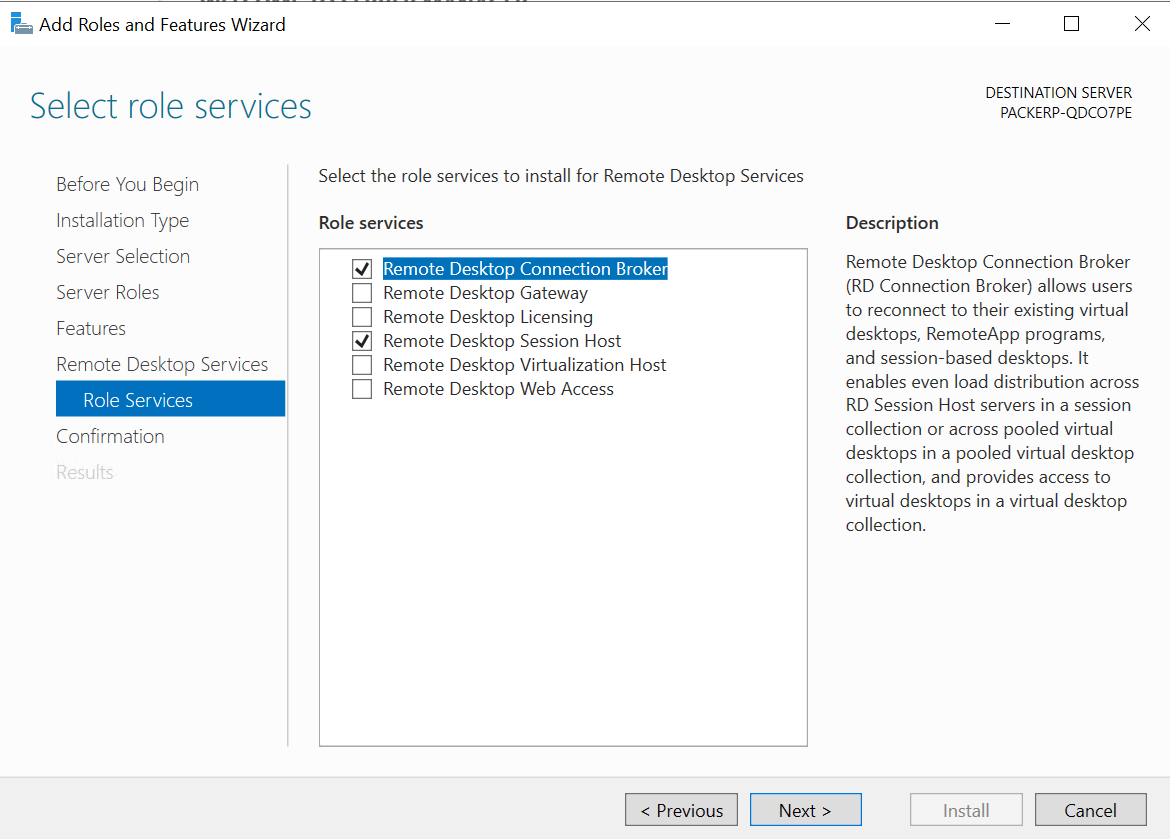
- En la página de confirmación, marca Restart the destination server automatically if required y pulsa Install. El servidor se reiniciará varias veces antes de que termine la instalación.
- Lo último. Puedes cambiar el número máximo de conexiones de Escritorio remoto (Remote Desktop Maximum Connection) al valor que quieras siguiendo nuestra guía.
Conclusión
Como ves, configurar tu servidor para que acepte más conexiones RDP es un trabajo de 5-10 minutos que puedes hacer fácilmente con ayuda de nuestro artículo. Esta configuración es especialmente útil si gestionas un servidor VPS para SEO de alto rendimiento al que varios miembros del equipo necesitan acceder a la vez para usar herramientas de rastreo y auditoría.
Recuerda que tienes 120 días de uso gratuito de la licencia y que, después, tendrás que pagarla. Esperamos que este artículo te haya sido útil. Si tienes cualquier problema, no dudes en ponerte en contacto con el equipo de BlueVPS para que te ayude.
Blog