¿Cómo crear un archivo en CMD? (cmd crear archivo)
Aunque es común crear archivos utilizando la interfaz gráfica, existe un método más rápido y eficiente, utilizar la línea de comandos. Aunque no es imprescindible, es una habilidad muy útil para cualquiera que trabaje con Windows. Ya sea que estés creando scripts, automatizando tareas o simplemente prefieras usar el símbolo del sistema, saber cómo create file in windows cmd puede mejorar considerablemente tu productividad y flujo de trabajo.
Al create file in CMD puedes gestionar de manera eficiente el sistema de archivos de tu equipo, permitiéndote crear archivos y carpetas rápidamente sin navegar por múltiples menús o cuadros de diálogo. Ya sea que necesites crear un archivo o una carpeta, los comandos de CMD están aquí para ayudarte. En esta publicación te guiaremos a través del proceso de usar comandos de CMD para crear archivos y carpetas. Si tienes curiosidad sobre cómo create a file in CMD en Windows 11, continúa leyendo.
Explora los comandos clave de Windows
Desbloquea todo el potencial de tu sistema Windows. Haz clic aquí para explorar los comandos esenciales de Windows que pueden optimizar tus tareas diarias. Tanto si eres nuevo en Windows como si eres un usuario experimentado, nuestra guía detallada te ayudará a navegar el sistema operativo de manera más eficiente.
Aprende funciones ocultas, descubre atajos que ahorran tiempo y obtén consejos de expertos. Comienza a dominar Windows hoy mismo.
¿Cómo crear un archivo usando CMD? (Guía paso a paso: CMD Create File)
El Símbolo del sistema de Windows (CMD) ofrece una forma rápida y eficiente de crear archivos y carpetas, lo que lo convierte en una herramienta valiosa para la automatización, la creación de scripts y la generación masiva de archivos. Esto elimina la necesidad de utilizar interfaces gráficas, ayudándote a ahorrar tiempo y aumentar la productividad. En esta guía te mostraremos cómo usar CMD para crear archivos en Windows 10:
Paso 1: Abre el menú Inicio.
Paso 2: En la barra de búsqueda, escribe "Cmd".
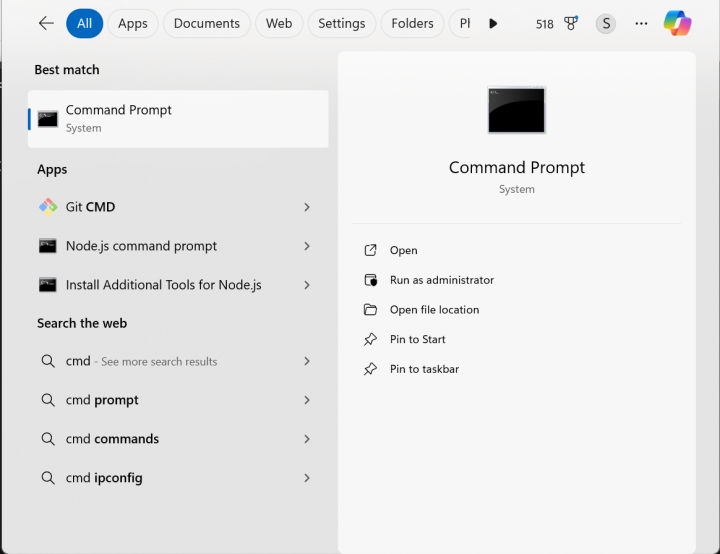
Paso 3: Pulsa Enter para abrir el Símbolo del sistema.
Paso 4: Escribe dir y pulsa Enter. Esto mostrará el contenido del directorio actual, ofreciéndote una vista general de los archivos y carpetas.
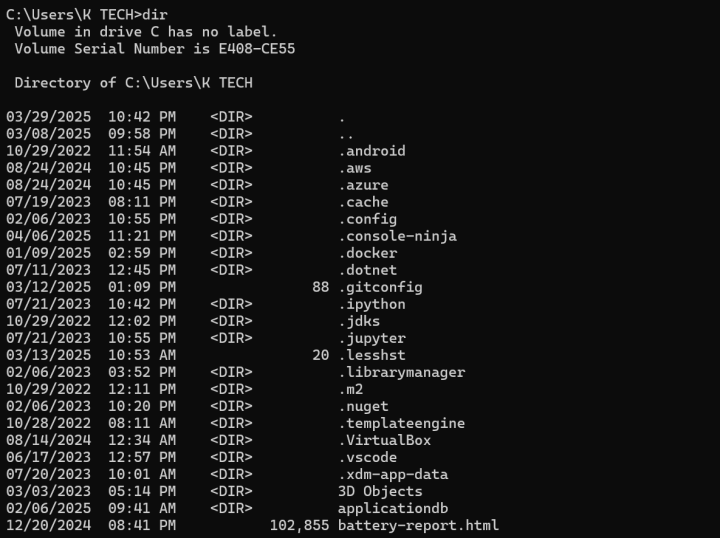
Paso 5: Escriba cd Descargas y pulse Intro para acceder a sus descargas.

Paso 6: Escribe mkdir test y pulsa Enter. Esto creará una carpeta llamada "test" en tu Escritorio.
Paso 7: Minimiza la ventana del Símbolo del sistema por el momento.
Paso 8: Ve a la carpeta Descargas para verificar la creación de la carpeta "test".
Paso 9: Regresa al Símbolo del sistema.
Paso 10: Escribe cd test y pulsa Enter. Esto cambiará el directorio actual a la carpeta recién creada “test”.
Paso 11: Escribe notepad test.txt y pulsa Enter. Esto abrirá el Bloc de notas y creará un archivo llamado "test.txt" dentro de la carpeta "test". Haz clic en "Yes" cuando aparezca el mensaje.
Paso 12: En el Bloc de notas, escribe "This Is My First File Created Using Command Line Prompts."
Paso 13: Haz clic en "File" y selecciona "Save" para guardar el archivo.
Paso 14: Cierra el Bloc de notas y vuelve al Símbolo del sistema.
Paso 15: Escribe test.txt y pulsa Enter. Este comando mostrará el contenido del archivo "test.txt" en el Símbolo del sistema.
Paso 16: ¡Felicidades! Has creado correctamente un archivo utilizando comandos CMD en Windows.
¿Cómo crear un archivo en CMD? (CMD Create File 5 Commands)
El Símbolo del sistema de Windows ofrece varios métodos rápidos para crear archivos de texto directamente desde la terminal, sin necesidad de abrir una interfaz gráfica. A continuación, exploramos distintos comandos que te permiten generar archivos al instante.
Método 1: Crear un archivo en CMD usando el comando echo
Paso 1: Abre el Símbolo del sistema
Pulsa Win + R, escribe cmd y presiona Enter para abrir la ventana del Símbolo del sistema.
Paso 2: CMD Create File
Ejecuta el siguiente comando para crear un archivo de texto llamado Rapture.txt con una línea en blanco en su interior:
echo. > Rapture.txtEste comando crea el archivo en el directorio actual. También puedes añadir contenido personalizado de la siguiente manera:
echo This is a test file. > Rapture.txt¡Listo! Has creado un archivo de texto usando el comando echo.
Método 2: Crear un archivo en CMD usando el comando copy con
Paso 1: Escribe lo siguiente en CMD:
copy con Rapture.txtPaso 2: Introduce el contenido de tu archivo, luego presiona CTRL + Z y pulsa Enter para guardarlo.
Este comando crea y guarda un archivo llamado Rapture.txt en la carpeta actual con el contenido que escribas manualmente.
Excelente trabajo. Tu archivo ha sido guardado sin necesidad de abrir ningún editor.
Método 3: Usar el comando Notepad
Este comando abre el Bloc de notas y crea un archivo nuevo o edita uno existente.
notepad Rapture.txt
- Escribe el contenido en el Bloc de notas.
- Pulsa CTRL + S para guardar y luego cierra la ventana.
Simple y eficaz. Has creado o modificado un archivo usando Notepad a través de CMD.
Método 4: Crear un archivo con un tamaño específico usando fsutil
Si deseas generar un archivo vacío con un tamaño determinado, utiliza:
$ fsutil file createnew Rapture.txt 10Esto creará un archivo llamado Rapture.txt con un tamaño de 10 bytes.
Nota: Este comando puede requerir privilegios de administrador.
Archivo creado con tamaño exacto usando fsutil.
Método 5: Usar type nul para crear un archivo vacío
Para crear un archivo completamente vacío de forma instantánea, ejecuta:
type nul > Rapture.txtEste comando crea un archivo de texto vacío llamado Rapture.txt en el directorio actual.
Rápido y sencillo. Tu archivo vacío está listo.
¿Cómo crear un archivo vacío usando CMD en Windows? (CMD Create File)
Crear un archivo vacío mediante el Símbolo del sistema en Windows 11 es un proceso simple. Sigue los pasos a continuación:
Paso 1: Abrir el Símbolo del sistema
Inicia el Símbolo del sistema escribiendo "Command Prompt" en la barra de búsqueda del menú Inicio y presionando Enter.
Paso 2: Ir al directorio deseado
A continuación, navega hasta la carpeta donde deseas crear el archivo vacío usando el comando cd seguido de la ruta. Por ejemplo:
cd C:\Users\YourName\DesktopPaso 3: Crear un archivo vacío usando el operador de redirección
Para generar un archivo vacío, usa el símbolo de redirección > seguido del nombre del archivo:
> emptyfile.txtAlternativamente, puedes usar:
type nul > emptyfile.txtPaso 4: Verificar el archivo
Ejecuta el comando dir para listar el contenido del directorio y confirmar que el nuevo archivo ha sido creado:
dirEso es todo. Has creado correctamente un archivo vacío usando CMD en Windows.
¿Cómo crear un archivo de texto usando CMD en Windows?
Crear un archivo de texto mediante el Símbolo del sistema en Windows es sencillo. Solo sigue estos pasos:
Paso 1: Abrir el Símbolo del sistema
Pulsa la tecla Windows, escribe cmd en la barra de búsqueda y presiona Enter. Esto abrirá la ventana del Símbolo del sistema.
Paso 2: Navegar al directorio deseado
Utiliza el comando cd para moverte a la carpeta donde deseas guardar el nuevo archivo. Por ejemplo:
cd DesktopEsto cambiará el directorio de trabajo a tu Escritorio.
Paso 3: Crear un nuevo archivo de texto
Puedes usar Notepad desde CMD para crear un archivo. Escribe lo siguiente:
notepad filename.txtSustituye filename por el nombre que quieras darle a tu archivo. Notepad se abrirá con un documento en blanco.
Paso 4: Añadir contenido y guardar
Escribe tu contenido en la ventana de Notepad. Luego presiona Ctrl + S o ve a File > Save, elige la ubicación y el nombre del archivo si se solicita y haz clic en Save.
Paso 5: Cerrar Notepad
Después de guardar, cierra Notepad. Tu archivo de texto ya está creado y guardado en el directorio seleccionado.
¿Cómo crear un archivo de texto dentro de una carpeta usando CMD? (CMD Create File)
También puedes generar un archivo de texto directamente dentro de una carpeta utilizando un sencillo comando echo.
1. Abre CMD como antes. Navega al directorio donde se encuentra tu carpeta usando cd. Por ejemplo:
cd Desktop2. Crea el archivo dentro de la carpeta con el siguiente comando:
echo. > foldername\filename.txtSustituye foldername por el nombre de tu carpeta y filename por el nombre deseado para el archivo.
3. Usa dir para comprobar que el archivo fue creado:
dirTu archivo ahora se encuentra dentro de la carpeta objetivo. Puedes abrirlo y editarlo con cualquier editor de texto o modificarlo utilizando herramientas adicionales de línea de comandos.
Conclusión
Aprender a crear archivos y carpetas utilizando el Símbolo del sistema proporciona una forma rápida y eficiente de gestionar tu sistema. Tanto si eres principiante como si eres un usuario avanzado, usar CMD create file ayuda a optimizar tu flujo de trabajo. Con este conocimiento, ahora tienes una comprensión sólida de cómo crear archivos en CMD en Windows 10, lo que te permite gestionar tareas de administración de archivos de manera más efectiva desde la terminal.
BlueVPS ofrece implementación KVM VPS ultrarrápida con configuración instantánea en 20 ubicaciones globales, lo que te permite comenzar sin demoras. Con acceso remoto cómodo y control total, gestionar tu servidor virtual nunca ha sido tan sencillo. Tanto si prefieres Linux como Windows, BlueVPS es compatible con ambos sistemas operativos y proporciona acceso a los principales paneles de control. Basado en tecnología de virtualización KVM, cada VPS incluye recursos 100 por ciento dedicados, garantizando rendimiento constante y alta fiabilidad. Con soporte al cliente disponible las 24 horas del día, BlueVPS es la solución ideal para desarrolladores, empresas y usuarios avanzados que exigen velocidad, control y un servicio confiable.
Blog