Cómo conectarte a Windows mediante RDP desde un Mac
Si hubieras buscado en Google un artículo de este tipo allá por 2004, no habrías encontrado nada, ya que ambos sistemas operativos se daban la espalda mutuamente, pero hoy, gracias a la globalización y a muchos otros factores, Windows y Mac se han acercado mucho y se han vuelto más abiertos. Hoy en día puedes tener un Mac (al menos con la versión 10.10 o superior) y conectarte a Windows sin ningún problema gracias al cliente RDP que la propia Microsoft ha publicado en la App Store.
RDP. Explicación
RDP, o Remote Desktop Protocol (protocolo de escritorio remoto), está desarrollado por Microsoft. Bueno, no exactamente: se compró a PictureTel y después la empresa mencionada lo fue retocando. La conexión a escritorio remoto se puede iniciar desde cualquier sistema operativo Windows moderno a partir de Windows XP. Tiene una interfaz gráfica agradable y fácil de usar y te da acceso completo al servidor, de modo que puedes usar el ratón y el teclado igual que si estuvieras usando el ordenador de sobremesa que tienes delante.
RDP era una tecnología exclusiva del ecosistema Windows y no se podía usar fuera de él, al menos hasta que Microsoft desarrolló el cliente adecuado para macOS.
Como tiene una arquitectura cliente/servidor, el cliente RDP es tu ordenador de sobremesa y el servidor es el punto final al que intentas acceder.
Lo principal que debes recordar es que a Windows 10 solo se puede conectar 1 persona. Si quieres conectarte con otro usuario, se le pedirá al anterior que cierre su sesión actual. Por eso siempre recomendamos usar las versiones Server del sistema operativo, en las que no tienes límite de conexiones RDP. Otra cosa que debes recordar es que en el hosting Windows solo 2 conexiones son gratuitas y, si quieres más, tienes que pagarlas.
Guía paso a paso para conectarte a Windows desde macOS
Como es una tecnología propietaria de Microsoft, macOS no incluye ningún software integrado para conectarse a Windows (qué sacrilegio, ¿verdad?). En cualquier caso, estos son los pasos para conseguirlo.
Paso 1: Abre la App Store desde el Dock o desde Launchpad => App Store

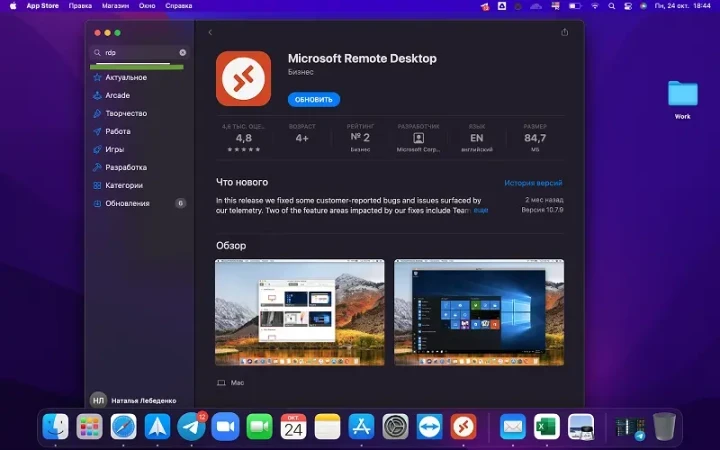
Paso 2: Pulsa en buscar, escribe RDP y elige el cliente RDP de Microsoft (el rojo)
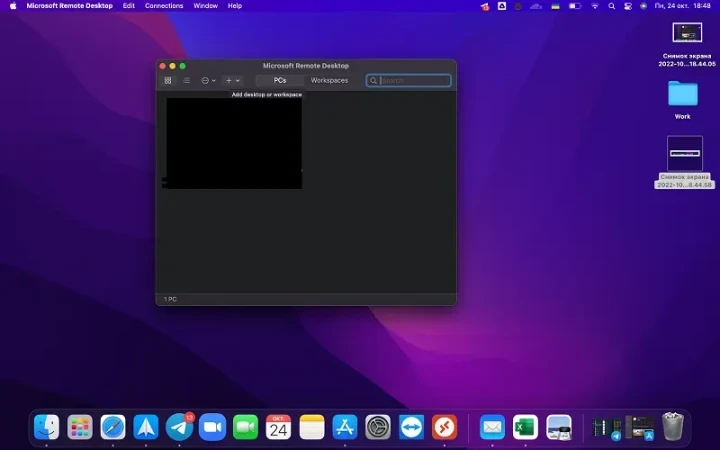
Paso 3: Cuando termine la instalación, haz clic en el icono de Launchpad del Dock, haz clic en Microsoft Remote Desktop y añade el escritorio al que necesitas conectarte haciendo clic en el botón “+”.
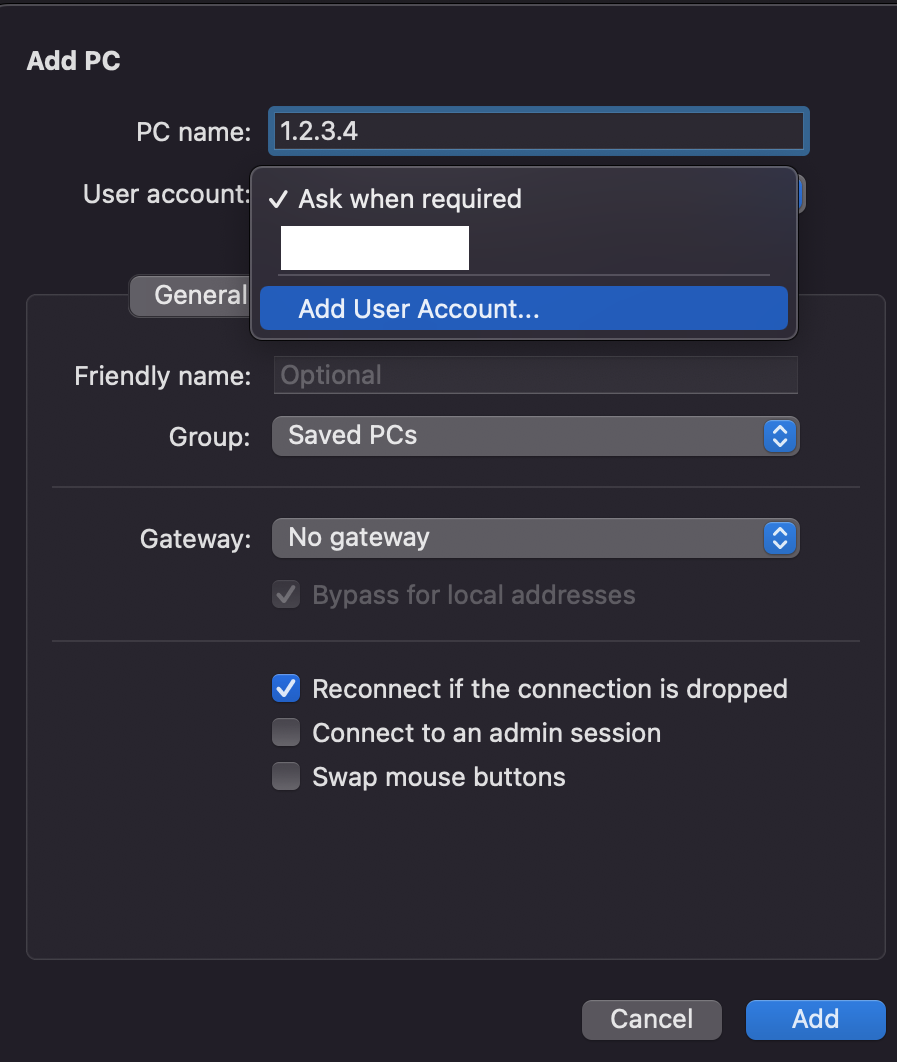
Paso 4: Introduce la dirección IP del servidor al que quieres conectarte. Opcionalmente, si has configurado el usuario y la contraseña (algo que te recomendamos encarecidamente), introdúcelos también para no tener que escribirlos cada vez que te conectes al sistema.
Eso es todo. Ahora deberías poder conectarte a tu servidor. Pero ¿qué pasa si no puedes conectarte porque RDP no está habilitado en tu Windows 10?
¿Cómo habilitar RDP en Windows 10?
En realidad, no es tan difícil.
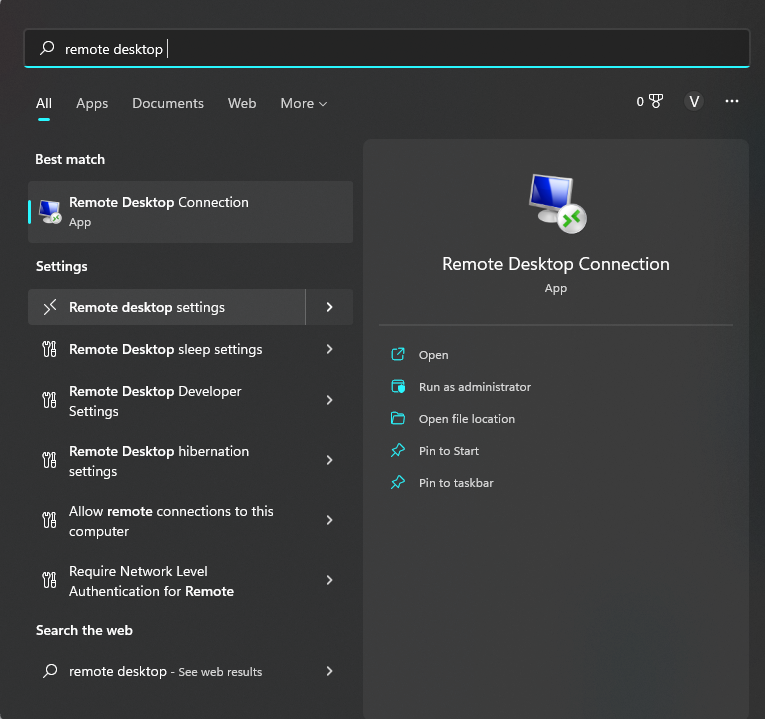
Paso 1: Pulsa Ctrl+S, escribe Remote Desktop Settings (Configuración de Escritorio remoto) y haz clic en el resultado.
Paso 2: Haz clic en el interruptor Enable Remote Desktop (Habilitar Escritorio remoto) y haz clic en Confirm (Confirmar).
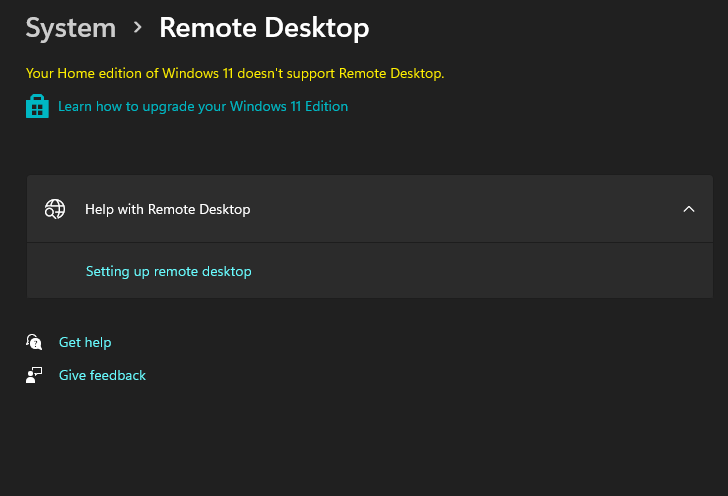
Asegúrate de que tu sistema operativo Windows de escritorio sea al menos Enterprise o Pro; de lo contrario, te aparecerá una ventana como esta.
Mejora la seguridad de tu conexión RDP
Este artículo no estaría completo sin algunos consejos generales sobre seguridad.
Contraseñas complejas
Sí, las contraseñas complejas son lo mejor. Usa algo complicado, como contraseñas de 12-20 caracteres formadas por letras minúsculas y mayúsculas, números y símbolos. Por ejemplo:
- B@Ntt9rCYcD!bdd
- FmZgBja-Dy2Jta.
- iCUk49T.6.9eJ7s
Estas contraseñas son extremadamente difíciles de descifrar por fuerza bruta. Puede que hayas oído que un par de Nvidia GeForce RTX 4090 recién salidas pueden descifrarlas por fuerza bruta, pero créenos: este tipo de contraseñas tardarían una eternidad en descifrarse incluso para ellas. El experimento inicial se planteó para descifrar una contraseña de 8 caracteres. Una de 15 es el doble de difícil y, cuanto más larga es, el tiempo necesario para descifrarla crece exponencialmente con cada símbolo.
Conclusión
Pues ya lo tienes. Con este breve artículo podrás configurar rápidamente una conexión RDP segura con tu servidor. Es un paso esencial si ejecutas herramientas automatizadas en un VPS para SEO barato y quieres asegurarte de que tus datos sigan protegidos.
No olvides pedir un Windows Server a los mejores, ejem, a nosotros: BlueVPS. 🙂 Trabajamos 24/7 y estamos disponibles a través del LiveChat.
Blog